
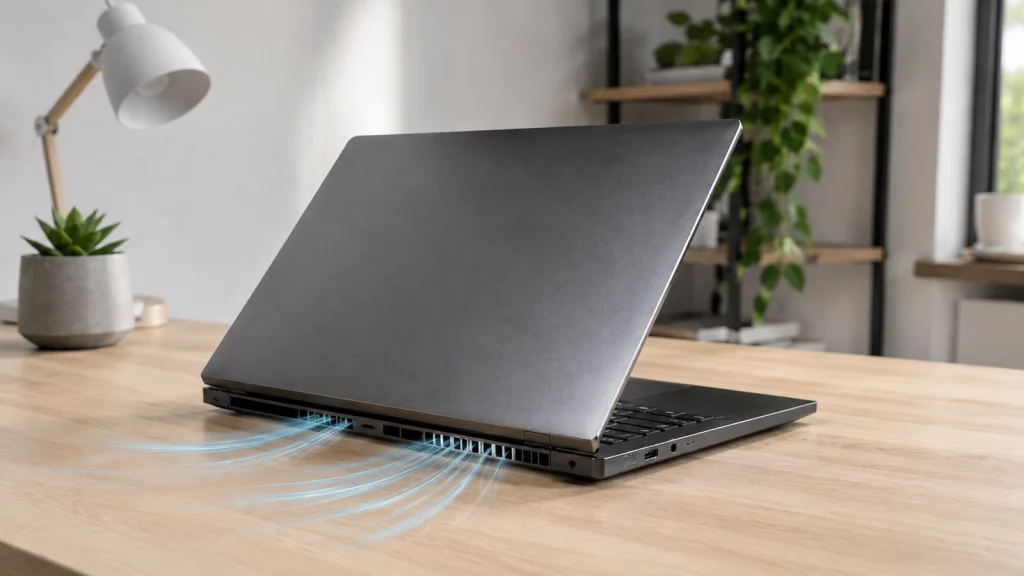

داشتن صدای فن لپ تاپ اتفاقی طبیعی از عملکرد سیستم خنککننده دستگاه است و هنگام افزایش دمای پردازنده یا کارت گرافیک، ممکن است بیشتر از حالت عادی شنیده شود. با این حال، اگر صدای فن لپ تاپ بهطور ناگهانی زیاد شود یا بهصورت مداوم ادامه داشته باشد، میتواند نشانه وجود یک مشکل باشد. آشنایی با علت صدای زیاد فن لپ تاپ و روشهای برطرف کردن آن، علاوه بر کاهش سروصدا، به جلوگیری از داغ شدن دستگاه و افزایش عمر قطعات نیز کمک میکند. در ادامه این مقاله، مهمترین دلایل این مشکل را بررسی میکنیم و با راهکارهای کاربردی آشنا میشوید.
چرا فن لپ تاپ صدا میدهد؟
فن یکی از مهمترین بخشهای سیستم خنککننده لپ تاپ است و وظیفه دارد گرمای تولیدشده توسط پردازنده و سایر قطعات را به بیرون منتقل کند. به همین دلیل، شنیدن صدای فن لپ تاپ هنگام اجرای برنامههای سنگین، بازی یا افزایش دمای دستگاه کاملاً طبیعی است و همیشه به معنای وجود خرابی نیست.
با این حال، اگر صدای فن بیشتر از حد معمول شود، بهصورت مداوم ادامه پیدا کند یا با صداهای غیرعادی مانند تقتق، ساییدگی یا لرزش همراه باشد، بهتر است علت صدای زیاد فن لپ تاپ را بررسی کنید. تشخیص بهموقع دلیل این مشکل، علاوه بر کاهش صدای فن لپ تاپ، از داغ شدن بیش از حد دستگاه و آسیب دیدن قطعات نیز جلوگیری میکند.
علت صدای زیاد فن لپ تاپ چیست؟
علت صدای زیاد فن لپ تاپ میتواند به عوامل مختلفی مربوط باشد. رایجترین دلایل این مشکل عبارتاند از:
- تجمع گردوغبار داخل فن: گردوغبار مسیر گردش هوا را مسدود میکند و باعث میشود فن با سرعت بیشتری کار کند.
- افزایش دمای پردازنده یا کارت گرافیک: اجرای پردازشهای سنگین، دمای قطعات را بالا میبرد و فن برای خنک کردن آنها دور بیشتری میگیرد.
- اجرای برنامههای سنگین: نرمافزارهای ویرایش ویدئو، بازیها و برنامههای مهندسی فشار زیادی به سیستم وارد میکنند.
- باز بودن برنامههای پسزمینه: اجرای همزمان چندین برنامه در پسزمینه، مصرف پردازنده را افزایش داده و باعث بیشتر شدن صدای فن میشود.
- خرابی بلبرینگ یا خود فن: فرسودگی قطعات داخلی فن میتواند صداهایی مانند ساییدگی، تقتق یا لرزش ایجاد کند.
- قدیمی بودن درایورها یا BIOS: در برخی موارد، بهروز نبودن درایورها یا BIOS باعث مدیریت نامناسب سرعت فن میشود.
- وجود بدافزار: برخی بدافزارها با درگیر کردن پردازنده، دمای لپ تاپ را افزایش میدهند و در نتیجه فن با حداکثر توان کار میکند.
بهترین راهکارهای کاهش صدای فن لپ تاپ
اگر دلیل افزایش صدای فن لپ تاپ خرابی سختافزاری نباشد، معمولاً با چند اقدام ساده میتوان مشکل را برطرف کرد. بهتر است راهکارهای زیر را، امتحان کنید.
۱- دریچه تهویه هوا و فن لپ تاپ را تمیز کنید
گردوغبار یکی از رایجترین دلایل صدای زیاد فن لپ تاپ است. تجمع آلودگی روی پرههای فن و دریچههای هوا، گردش هوا را مختل میکند و باعث افزایش دور فن میشود. برای تمیز کردن:
- لپ تاپ را خاموش کرده و شارژر را جدا کنید.
- با اسپری هوای فشرده، گردوغبار دریچههای هوا را خارج کنید.
- اگر به قطعات داخلی دسترسی دارید، فن را با یک برس نرم تمیز کنید.
- در صورت نداشتن تجربه و تخصص، این کار را به تعمیرکار بسپارید.
۲- محل قرار دادن لپ تاپ را تغییر دهید
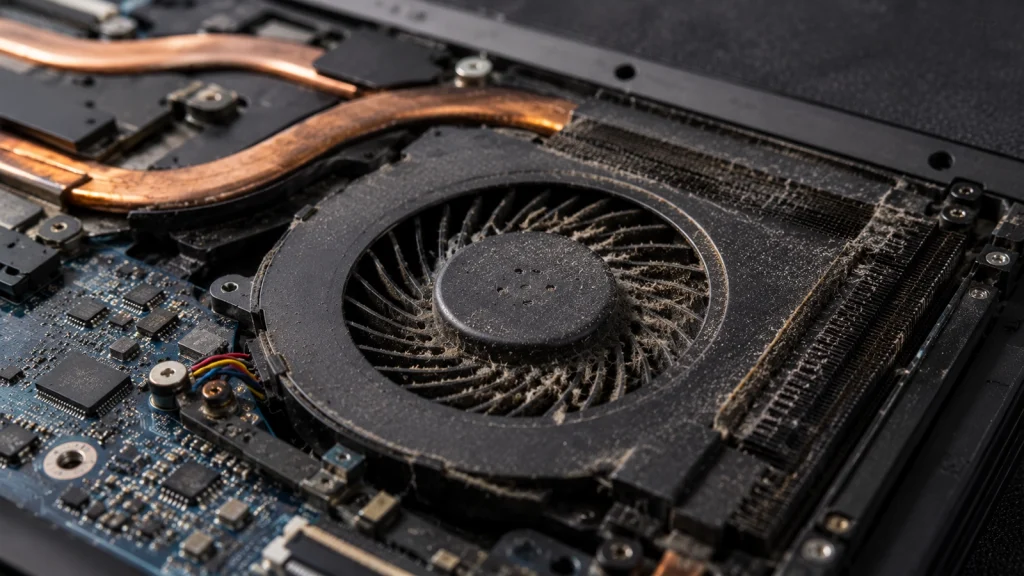
قرار دادن لپ تاپ روی سطوح نرم مانند تخت، پتو یا مبل باعث بسته شدن دریچههای تهویه و افزایش دمای دستگاه میشود. در نتیجه فن با سرعت بیشتری کار میکند و صدای آن افزایش مییابد. برای جلوگیری از این مشکل:
- لپ تاپ را روی میز یا سطح صاف و محکم قرار دهید.
- اطراف دریچههای تهویه را خالی نگه دارید.
- از قرار دادن دستگاه در محیطهای بسیار گرم خودداری کنید.
۳- از ابزارهای خنککننده استفاده کنید
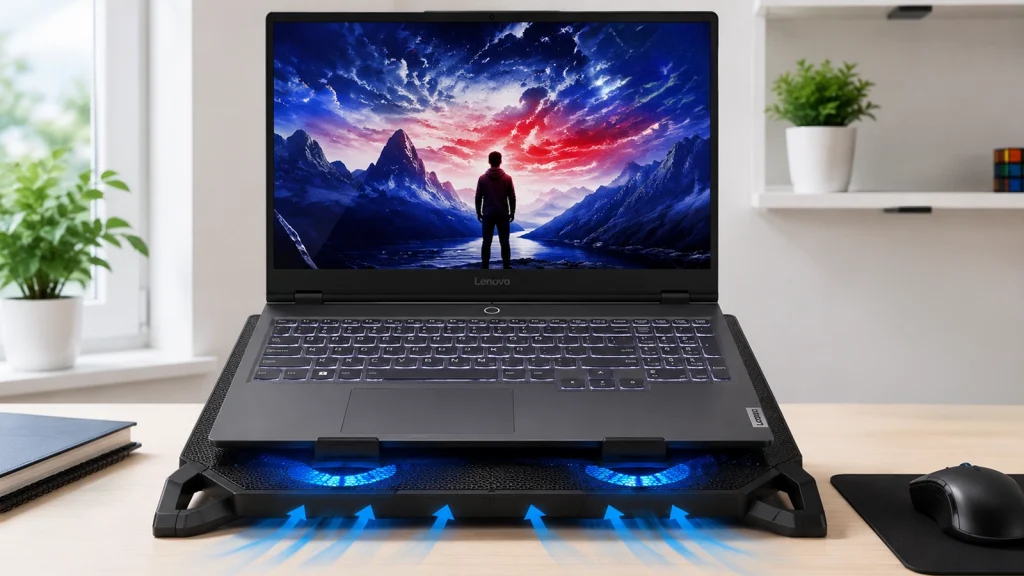
کول پد یا پایه خنککننده با افزایش جریان هوا، دمای لپ تاپ را کاهش میدهد و باعث میشود فن با دور کمتری کار کند. هنگام خرید کول پد به موارد زیر توجه کنید:
- مدلی متناسب با اندازه لپ تاپ انتخاب کنید.
- به تعداد و کیفیت فنهای کول پد توجه داشته باشید.
- از قرار گرفتن دریچههای کول پد در محل دریچههای لپ تاپ مطمئن شوید.
۴- اجرای برنامههای پسزمینه را متوقف کنید
برنامههایی که بدون اطلاع شما در پسزمینه اجرا میشوند، بخشی از توان پردازنده را اشغال میکنند و باعث افزایش فعالیت فن میشوند. برای بستن آنها:
- کلیدهای Ctrl + Shift + Esc را فشار دهید.
- وارد Task Manager شوید.
- در بخش Processes برنامههایی که مصرف CPU بالایی دارند را بررسی کنید.
- در صورت غیرضروری بودن، روی آنها کلیک کرده و End Task را انتخاب کنید.
۵- بدافزارها و ویروسها را شناسایی و حذف کنید
برخی بدافزارها دائماً پردازنده را درگیر میکنند و باعث افزایش دمای دستگاه و صدای فن میشوند. برای بررسی:
- Windows Security را باز کنید.
- وارد بخش Virus & threat protection شوید.
- گزینه Full Scan را اجرا کنید.
- در صورت شناسایی فایل مخرب، آن را حذف کنید.
۶- تنظیمات فن را بررسی کنید
برخی لپ تاپها امکان مدیریت سرعت فن را از طریق BIOS یا نرمافزار اختصاصی سازنده فراهم میکنند. در صورت پشتیبانی دستگاه:
- وارد BIOS یا نرمافزار مدیریت سیستم شوید.
- بخش Fan Control یا Thermal Management را پیدا کنید.
- در صورت وجود، حالت Balanced یا Silent را انتخاب کنید.
اگر لپ تاپ شما این قابلیت را ندارد، از نصب نرمافزارهای ناشناس برای کنترل فن خودداری کنید.
۷- سرویسهای غیرضروری ویندوز را غیرفعال کنید
برخی سرویسهای ویندوز بهصورت دائمی در پسزمینه اجرا میشوند و ممکن است باعث افزایش مصرف منابع شوند. برای انجام این کار:
- کلیدهای Win + R را فشار دهید.
- عبارت services.msc را وارد کنید.
- سرویسهای غیرضروری را شناسایی کنید.
- در صورت اطمینان، Startup Type آنها را روی Manual یا Disabled قرار دهید.
فقط سرویسهایی را غیرفعال کنید که از عملکرد آنها مطمئن هستید.
۸- Windows Spotlight را غیرفعال کنید
Windows Spotlight تصاویر و اطلاعات صفحه قفل را بهصورت خودکار دانلود میکند و ممکن است در برخی سیستمها باعث افزایش فعالیت پسزمینه شود. برای غیرفعال کردن:
- وارد Settings شوید.
- بخش Personalization را باز کنید.
- روی Lock Screen کلیک کنید.
- در قسمت Background، بهجای Windows Spotlight گزینه Picture یا Slideshow را انتخاب کنید.
۹- مقدار System Cooling Policy را روی Passive قرار دهید
در حالت Passive، ویندوز ابتدا سرعت پردازنده را کاهش میدهد و سپس در صورت نیاز سرعت فن را افزایش میدهد. این تنظیم میتواند به کاهش صدای فن لپ تاپ در ویندوز ۱۰ کمک کند. مراحل انجام:
- وارد Control Panel شوید.
- گزینه Power Options را باز کنید.
- روی Change plan settings کلیک کنید.
- وارد Change advanced power settings شوید.
- بخش Processor power management را باز کنید.
- گزینه System Cooling Policy را روی Passive قرار دهید.
۱۰- درایورها و BIOS را بهروزرسانی کنید
بهروزرسانی درایورها و BIOS میتواند عملکرد سیستم خنککننده را بهبود دهد و مدیریت سرعت فن را دقیقتر کند. برای این کار:
- درایورهای دستگاه را از وبسایت رسمی سازنده دانلود و نصب کنید.
- در صورت ارائه نسخه جدید BIOS، آن را طبق دستورالعمل شرکت سازنده بهروزرسانی کنید.
- هنگام بهروزرسانی BIOS، لپ تاپ باید به برق متصل باشد.
۱۱- فن یا قطعه اگر آسیبدیده را تعویض کنید
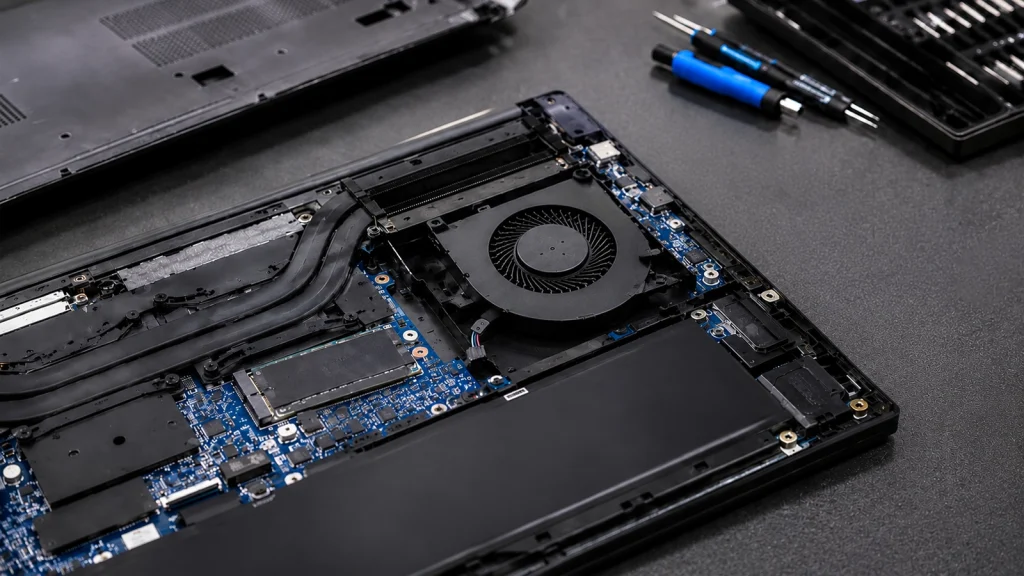
اگر پس از انجام تمام راهکارهای بالا همچنان صدای فن زیاد است یا صداهایی مانند تقتق، ساییدگی یا لرزش شنیده میشود، احتمال خرابی فن یا بلبرینگ آن وجود دارد. در این شرایط:
- از باز کردن لپ تاپ بدون تجربه کافی خودداری کنید.
- دستگاه را به یک مرکز تعمیر معتبر بسپارید.
- در صورت تأیید خرابی، فن یا قطعه معیوب را با نمونه اصلی تعویض کنید.
۱۲- اگر مک بوک دارید؛ PRAM و SMC را در مک ریست کنید
اگر از مکبوک استفاده میکنید و صدای فن لپ تاپ بهطور غیرعادی زیاد شده است، ریست کردن PRAM و SMC میتواند مشکل را برطرف کند. به دلیل تفاوت مراحل در مدلهای مختلف مک، بهتر است دستورالعمل مربوط به مدل دستگاه خود را از وبسایت اپل بررسی و اجرا کنید.
کاهش صدای فن لپ تاپ در ویندوز ۱۰
اگر از ویندوز ۱۰ استفاده میکنید، میتوانید بدون نیاز به نرمافزارهای جانبی، کاهش صدای فن لپ تاپ در ویندوز ۱۰ را از طریق تنظیمات خود سیستمعامل انجام دهید. تغییر Power Plan، تنظیم System Cooling Policy روی حالت Passive، غیرفعال کردن برنامههای Startup، نصب بهروزرسانیهای Windows Update و کاهش مصرف پردازنده از طریق Task Manager، از مؤثرترین روشها برای کاهش دمای دستگاه و کم شدن صدای فن هستند. اگر با وجود انجام این تنظیمات همچنان صدای فن لپ تاپ زیاد است، احتمال وجود مشکل سختافزاری مانند خرابی فن یا تجمع گردوغبار را نیز باید بررسی کنید.
صدای فن لپ تاپ گیمینگ طبیعی است؟
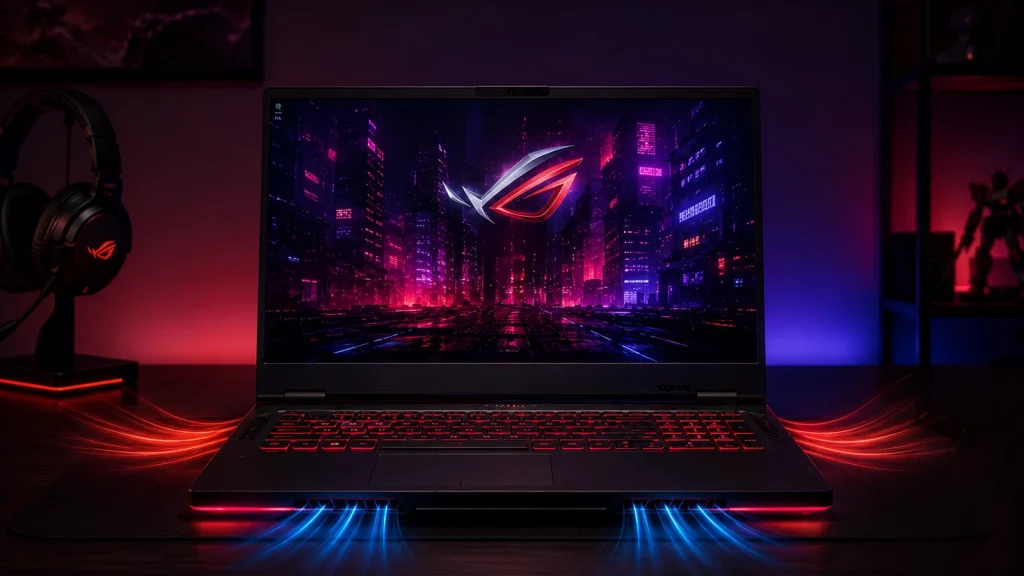
صدای فن لپ تاپ گیمینگ معمولاً بیشتر از لپ تاپهای معمولی است، زیرا این دستگاهها هنگام اجرای بازی یا نرمافزارهای گرافیکی، گرمای بیشتری تولید میکنند و فن برای خنک نگه داشتن پردازنده و کارت گرافیک با دور بالاتری کار میکند.
اگر صدای فن لپ تاپ برطرف نشد، چه باید کرد؟
اگر با وجود انجام این راهکارها همچنان صدای فن لپ تاپ زیاد است یا با صداهای غیرعادی همراه شده، احتمال خرابی قطعات داخلی وجود دارد و بهتر است دستگاه توسط یک متخصص بررسی شود.
اگر هزینه تعمیر لپ تاپ بالا است یا دستگاه به دلیل فرسودگی دیگر عملکرد مناسبی ندارد، خرید یک لپ تاپ جدید میتواند انتخاب منطقیتری باشد. در صورتی که نگران هزینه خرید هستید، خرید لپ تاپ قسطی این امکان را فراهم میکند که بدون پرداخت یکجای مبلغ، مدل موردنظر خود را تهیه کنید. در الوقسطی نیز میتوانید انواع لپ تاپ را با شرایط اقساطی متنوع و متناسب با بودجه خود خریداری کنید.