

دکمه پاور را فشار میدهید، چراغهای لپتاپ روشن میشوند و حتی ممکن است صدای فن را بشنوید، اما صفحه کاملاً سیاه است. روشن شدن لپ تاپ و نداشتن تصویر لزوماً به معنی خرابی صفحهنمایش نیست؛ مشکل میتواند از تنظیم خروجی تصویر و درایور گرافیک تا رم، کابل نمایشگر یا سایر قطعات سختافزاری باشد. نکته مهم این است که ابتدا مشخص کنید لپتاپ واقعاً فرایند بوت را طی میکند یا فقط برق به دستگاه میرسد. در ادامه پنج راهکار را از سادهترین روشها تا بررسی مشکلات سختافزاری توضیح میدهیم.
چرا لپ تاپ روشن می شود ولی تصویر ندارد؟
قبل از دستکاری لپتاپ، به وضعیت آن هنگام روشن شدن توجه کنید. اگر لوگوی برند لپتاپ نمایش داده میشود اما پس از آن صفحه سیاه میشود، احتمال وجود مشکل در ویندوز، درایور گرافیک یا تنظیمات نمایش بیشتر است. مایکروسافت نیز صفحه سیاه بعد از ورود به ویندوز یا پس از بهروزرسانی را از جمله حالتهایی میداند که ممکن است با درایور نمایش یا فرایندهای ویندوز ارتباط داشته باشد.
اما اگر از همان لحظه روشن کردن دستگاه حتی لوگوی سازنده یا صفحه BIOS را هم نمیبینید، باید مواردی مانند نمایشگر داخلی، رم، مادربرد یا مشکل POST را جدیتر بررسی کرد. چشمک زدن چراغهای وضعیت یا شنیدن بوق هنگام روشن شدن نیز میتواند یک کد خطای سختافزاری باشد که معنی دقیق آن بسته به برند و مدل لپتاپ متفاوت است.
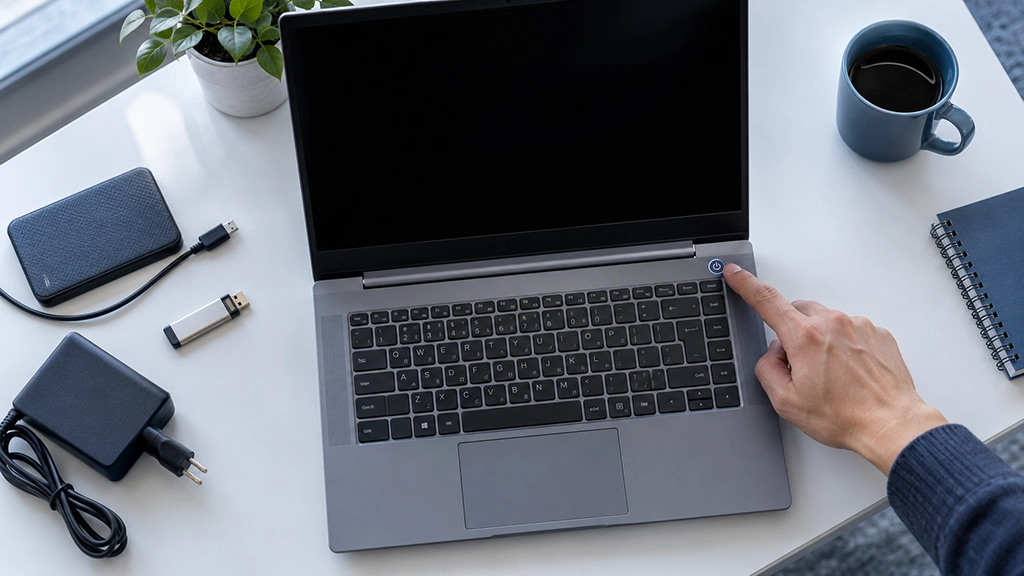
۱. لپ تاپ را خاموش و Hard Reset کنید
اولین راهکار، سادهترین گزینه است. لوازم جانبی متصل به لپتاپ مانند فلش، هارد اکسترنال، کارت حافظه، دانگل USB و مانیتور خارجی را جدا کنید. مایکروسافت و ASUS هر دو توصیه میکنند هنگام عیبیابی صفحه سیاه، تجهیزات جانبی را موقتاً جدا کنید؛ زیرا در برخی موارد یک دستگاه خارجی میتواند در فرایند راهاندازی یا خروجی تصویر اختلال ایجاد کند.
سپس لپتاپ را خاموش کنید و دکمه Power را برای حدود ۲۰ ثانیه نگه دارید و دوباره دستگاه را روشن کنید. مایکروسافت نگه داشتن دکمه پاور برای ۲۰ ثانیه را یکی از اقدامات اولیه در مواجهه با صفحه سیاه معرفی میکند. همچنین روشنایی نمایشگر را افزایش دهید. شاید ساده به نظر برسد، اما Dell نیز بررسی حداکثر بودن روشنایی صفحه را در مراحل عیبیابی لپتاپی که روشن میشود اما تصویر ندارد قرار داده است.
اگر باتری لپتاپ داخلی است، بدون بررسی دفترچه راهنمای دستگاه برای جدا کردن آن اقدام نکنید. روش Hard Reset و EC Reset در برندها و مدلهای مختلف یکسان نیست.
۲. درایور گرافیک و حالت خروجی تصویر را ریست کنید
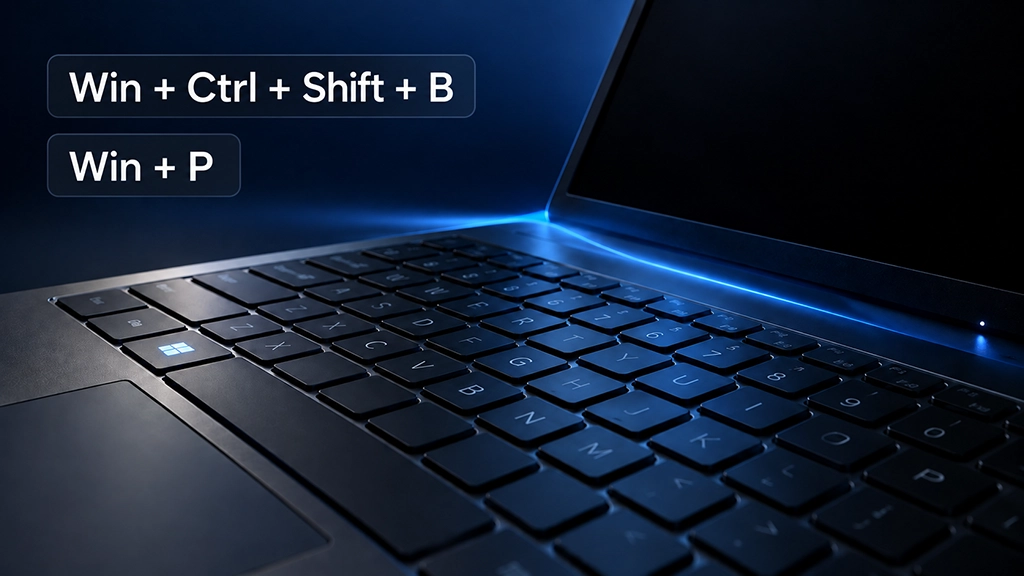
اگر احتمال میدهید ویندوز بالا آمده اما تصویر دیده نمیشود، یکی از مهمترین کلیدهای میانبر ویندوز را امتحان کنید:
Windows + Ctrl + Shift + B
مایکروسافت اعلام میکند این میانبر میتواند در شرایط صفحه سیاه، درایور گرافیکی را Reset یا دوباره فعال کند. اگر عملیات انجام شود ممکن است صدای کوتاهی بشنوید یا صفحه برای لحظهای چشمک بزند. مشکل دیگری که گاهی اتفاق میافتد انتقال اشتباه تصویر به مانیتور دوم است. در این شرایط کلیدهای Windows + P را فشار دهید تا حالتهای خروجی تصویر ویندوز تغییر کنند.
Microsoft و ASUS هر دو بررسی Display Mode را در عیبیابی مشکلات تصویر توصیه میکنند. اگر صفحه سیاه است اما نشانگر ماوس را میبینید، مشکل میتواند به یکی از فرایندهای ویندوز مرتبط باشد. Microsoft پیشنهاد میکند با Ctrl + Shift + Esc وارد Task Manager شوید و Windows Explorer را Restart کنید.
۳. لپ تاپ را به مانیتور یا تلویزیون وصل کنید
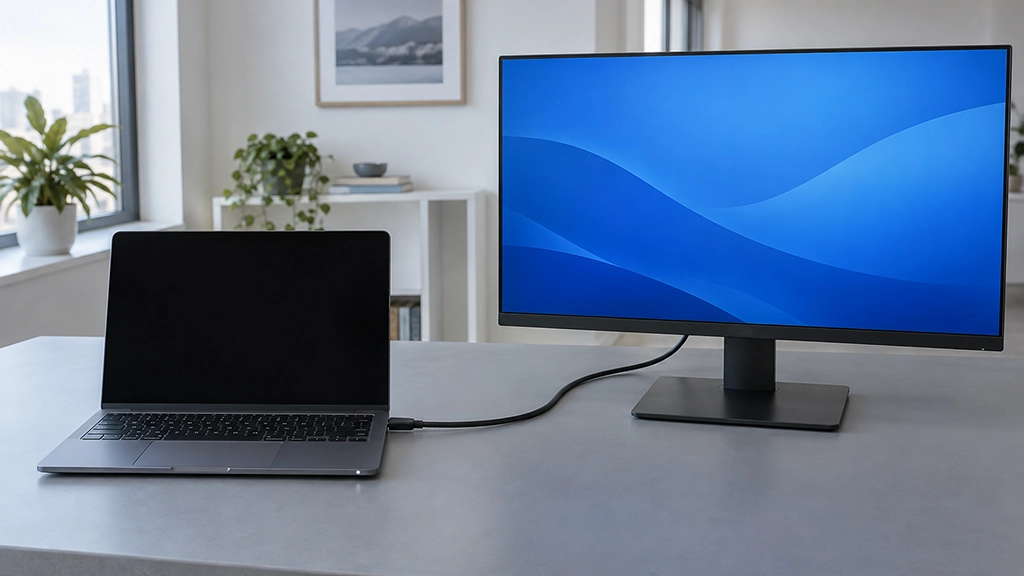
یکی از بهترین روشها برای مشخص کردن منشأ مشکل، اتصال لپتاپ به یک مانیتور یا تلویزیون از طریق HDMI یا خروجی تصویری مناسب دستگاه است. HP این آزمایش را برای لپتاپی که روشن است اما صفحه داخلی آن سیاه باقی مانده توصیه میکند. اگر تصویر روی مانیتور خارجی ظاهر شود، مشکل میتواند به نمایشگر داخلی لپتاپ، نور پسزمینه، اتصالات نمایشگر یا تعامل درایور با صفحه داخلی مربوط باشد.
بعد از اتصال مانیتور، در صورت لزوم از کلید مخصوص تغییر نمایشگر روی لپتاپ یا Windows + P استفاده کنید. اگر تصویر روی مانیتور خارجی کاملاً طبیعی است، احتمال خرابی کامل پردازنده گرافیکی کمتر میشود و باید نمایشگر داخلی و اتصالات آن دقیقتر بررسی شوند.
ASUS نیز عملکرد صحیح مانیتور خارجی در کنار عدم نمایش تصویر روی پنل داخلی را یکی از راههای تفکیک مشکل نمایشگر داخلی از سایر مشکلات معرفی میکند. اما اگر نه صفحه لپتاپ و نه مانیتور خارجی هیچ تصویری نشان نمیدهند، احتمال وجود ایراد در مراحل بوت یا قطعات سختافزاری بیشتر میشود و باید مراحل بعدی انجام شوند.
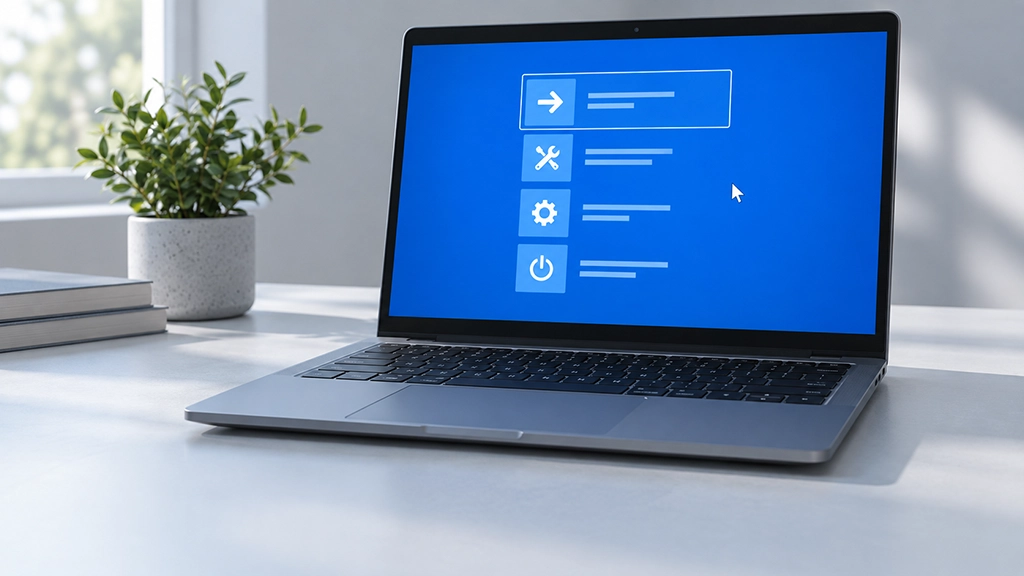
۴. ویندوز را در Safe Mode اجرا و درایور کارت گرافیک را بررسی کنید
اگر لوگوی سازنده هنگام روشن شدن نمایش داده میشود و مشکل صفحه سیاه بعد از شروع ویندوز اتفاق میافتد، درایور کارت گرافیک یکی از موارد مهم برای بررسی است. مایکروسافت برای مشکلات Blank Screen پیشنهاد میکند سیستم را در Safe Mode اجرا کنید و سپس در Device Manager وضعیت Display Adapter را بررسی کنید.
اگر مشکل بعد از نصب یا بهروزرسانی یک درایور ایجاد شده است، گزینه Roll Back Driver میتواند نسخه قبلی درایور را بازگرداند. در سایر شرایط ممکن است نصب نسخه مناسب و بهروز درایور مشکل را برطرف کند. اگر صفحه برای ورود به ویندوز کار نمیکند، Windows Recovery Environment امکان ورود به Startup Settings و Safe Mode را فراهم میکند.
یک نکته مهم این است که درایور گرافیک را ترجیحاً از Windows Update یا وبسایت رسمی سازنده لپتاپ/پردازنده گرافیکی دریافت کنید. نصب فایلهای ناشناس یا نرمافزارهای اصطلاحاً Driver Updater میتواند مشکل را پیچیدهتر کند. اگر مشکل دقیقاً بعد از Windows Update یا نصب درایور جدید شروع شده، بازگرداندن درایور قبلی ارزش بررسی بیشتری دارد.
۵. رم و سختافزار لپ تاپ را بررسی کنید
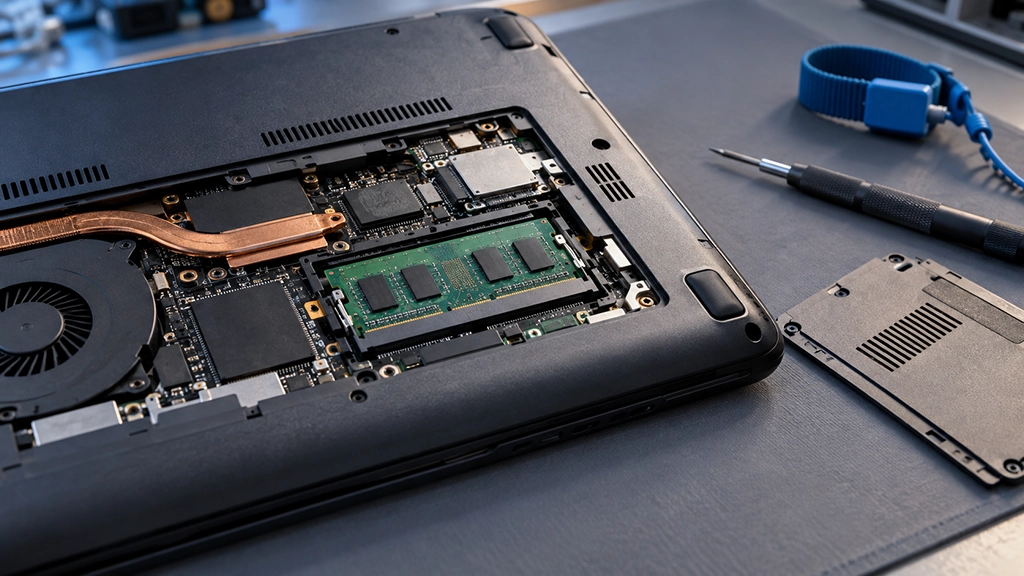
اگر لپتاپ روشن میشود، چراغهای آن فعال هستند و فن نیز کار میکند اما حتی لوگوی ابتدایی سازنده ظاهر نمیشود، احتمال وجود مشکل سختافزاری بیشتر است. RAM یکی از قطعاتی است که در مشکلات No POST بررسی میشود. Dell در راهنمای رسمی عیبیابی خود اشاره میکند که در لپتاپهایی با رم قابل تعویض، خارج شدن یا اتصال نامناسب ماژول حافظه میتواند مانع POST شدن دستگاه شود و جا زدن مجدد RAM یکی از مراحل عیبیابی است.
با این حال، باز کردن لپتاپ برای همه کاربران توصیه نمیشود. اگر دستگاه گارانتی دارد، رم لحیمشده است یا تجربه باز کردن لپتاپ ندارید، بهتر است این مرحله توسط تعمیرکار انجام شود. هنگام کار با قطعات داخلی نیز تخلیه الکتریسیته ساکن یا ESD اهمیت دارد. Dell نیز هنگام تعویض یا جا زدن قطعات داخلی نسبت به ESD هشدار میدهد.
برخی لپتاپها ابزارهای تشخیصی داخلی نیز دارند. برای مثال، تعدادی از لپتاپهای Dell امکان اجرای LCD Built-In Self-Test را دارند که میتواند به تشخیص ایراد خود پنل نمایشگر کمک کند. روش اجرای این تست مدلمحور است و باید راهنمای رسمی همان لپتاپ بررسی شود. اگر چراغ Power یا Caps Lock با الگوی مشخصی چشمک میزند یا لپتاپ بوقهای تکرارشونده میزند، این الگو را یادداشت کنید و کد خطای مخصوص مدل دستگاه را در دفترچه یا سایت سازنده بررسی کنید.
از کجا بفهمیم مشکل از صفحه نمایش است یا مادربرد؟
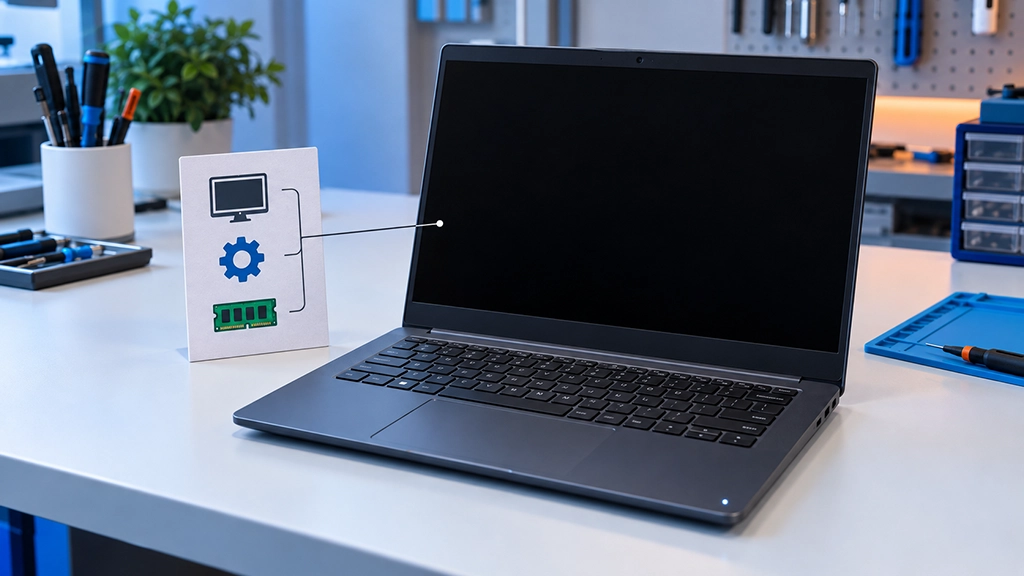
یک آزمایش ساده میتواند مسیر عیبیابی را بسیار کوتاه کند. اگر مانیتور خارجی تصویر دارد اما نمایشگر خود لپتاپ سیاه است، ابتدا باید پنل، بکلایت، کابل تصویر و درایور مربوط به نمایشگر داخلی بررسی شوند. HP نیز اتصال مانیتور خارجی را دقیقاً برای تفکیک چنین مشکلاتی پیشنهاد میکند.
اگر هیچ تصویری حتی در مانیتور خارجی وجود ندارد و لپتاپ لوگوی BIOS یا سازنده را هم نشان نمیدهد، احتمال No POST و ایراد سختافزاری بیشتر میشود. از طرف دیگر، اگر لوگوی سازنده نمایش داده میشود و صفحه فقط هنگام ورود به ویندوز سیاه میشود، احتمال مشکل نرمافزاری یا درایور گرافیک بیشتر است.
علت روشن شدن لپ تاپ و سیاه ماندن صفحه چیست؟
یک علت واحد برای این مشکل وجود ندارد. تنظیم اشتباه خروجی تصویر، هنگ کردن درایور گرافیکی، خرابی یا ناسازگاری درایور، مشکل پنل نمایشگر، اتصالات صفحه، ایراد RAM و سایر خطاهای سختافزاری میتوانند علائم مشابهی ایجاد کنند. به همین دلیل تعویض مستقیم LCD یا کارت گرافیک بدون انجام تستهای اولیه تصمیم مناسبی نیست.
حتی زمان ایجاد مشکل نیز نکته مهمی است. صفحه سیاه بلافاصله پس از روشن کردن دستگاه با صفحه سیاهی که فقط بعد از ورود به ویندوز اتفاق میافتد، الزاماً علت یکسانی ندارد. Microsoft نیز Troubleshooting صفحه سیاه را براساس زمان وقوع آن، مانند هنگام Startup، پس از Login یا بعد از Update، تفکیک میکند.
اگر لپ تاپ روشن می شود ولی تصویر ندارد، اطلاعات ما از بین میرود؟
معمولاً سیاه بودن صفحه بهخودیخود به معنای حذف شدن فایلها نیست. ممکن است SSD و اطلاعات شما کاملاً سالم باشند و مشکل فقط به سیستم نمایش یا بوت مربوط باشد. با این حال اگر فایلهای مهمی روی لپتاپ دارید، پیش از اقداماتی مثل نصب مجدد ویندوز، فرمت کردن حافظه یا تعویض SSD از وضعیت اطلاعات مطمئن شوید.
جمعبندی؛ وقتی لپ تاپ روشن می شود اما تصویر ندارد چه کنیم؟
در مواقعی که لپ تاپ روشن می شود اما تصویر ندارد، ۵ راهکار گفته شده در این مطلب را برای حل مشکل، بررسی و اجرا کنید. اگر در نهایت هزینه تعمیر یک لپتاپ قدیمی با ارزش فعلی آن تناسب نداشت یا دستگاه دیگر پاسخگوی نیازهای شما نبود، تعویض لپتاپ نیز میتواند گزینه منطقیتری باشد. در این شرایط، امکان خرید اقساطی لپ تاپ از الوقسطی به شما اجازه میدهد مدل موردنیاز خود را متناسب با بودجه و نوع استفاده انتخاب کنید و هزینه خرید را بهصورت اقساطی پرداخت کنید.