
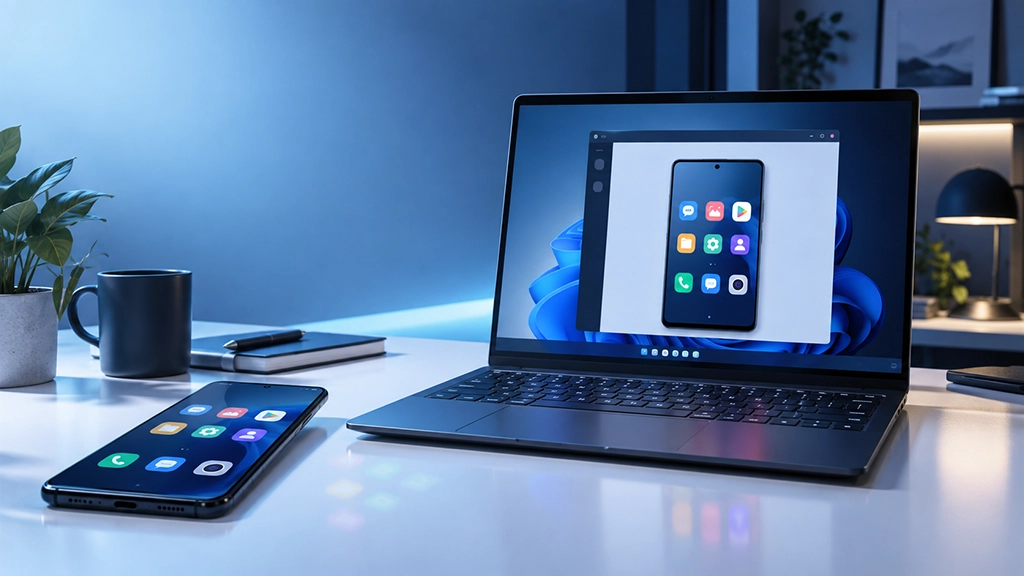

اجرای اپلیکیشنها و بازیهای اندرویدی روی کامپیوتر برای بسیاری از کاربران کاربردی است؛ از اجرای بازی موبایل با صفحهنمایش بزرگتر و کنترل ماوس و کیبورد گرفته تا استفاده از پیامرسانها، اپلیکیشنهای آموزشی یا تست نرمافزارهای اندرویدی. خوشبختانه برای این کار روشهای مختلفی وجود دارد و کاربران ویندوز ۱۰ و ۱۱ میتوانند با توجه به نوع برنامه و سختافزار کامپیوتر، گزینه مناسبی را انتخاب کنند.
در حال حاضر استفاده از شبیهسازهایی مانند BlueStacks و LDPlayer، سرویس رسمی Google Play Games برای بازیهای سازگار، Android Studio برای توسعهدهندگان و در شرایط خاص Phone Link از مهمترین روشهای اجرای برنامههای اندرویدی روی کامپیوتر هستند.
آیا میتوان برنامه اندروید را مستقیماً روی ویندوز نصب کرد؟
ویندوز بهصورت عادی نمیتواند فایل APK را مانند فایل EXE اجرا کند، زیرا اپلیکیشنهای اندرویدی برای محیط و معماری نرمافزاری متفاوتی ساخته شدهاند. به همین دلیل برای اجرای آنها به یک محیط واسط نیاز داریم. تا چند سال قبل مایکروسافت در ویندوز ۱۱ Windows Subsystem for Android را ارائه میکرد که امکان اجرای برخی برنامههای اندرویدی را از طریق Amazon Appstore فراهم میکرد.
اما از ۵ مارس ۲۰۲۵، WSA و Amazon Appstore دیگر از Microsoft Store ارائه نمیشوند. بنابراین اگر امروز به دنبال اجرای برنامه اندروید در ویندوز ۱۱ هستید، معمولاً یکی از این راهها کاربردیتر است:
- استفاده از شبیهساز اندروید مانند BlueStacks یا LDPlayer
- استفاده از Google Play Games on PC برای بازیهای پشتیبانیشده
- استفاده از Android Emulator در Android Studio (نیاز به سیستم قدرتمند)
- نمایش و کنترل برنامههای گوشی از طریق Phone Link در دستگاههای سازگار
در ادامه هر روش را جداگانه بررسی میکنیم.
۱. اجرای برنامههای اندروید با BlueStacks
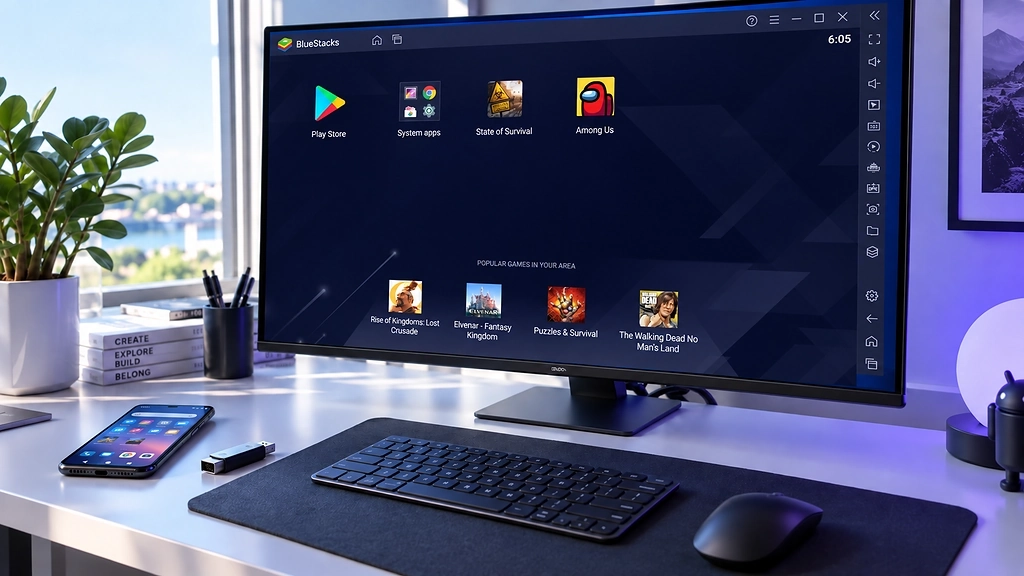
BlueStacks یکی از شناختهشدهترین ابزارها برای ایجاد محیط اندروید روی ویندوز است. این برنامه بهخصوص برای اجرای بازیها طراحی شده، اما امکان نصب بسیاری از اپلیکیشنهای معمول اندرویدی را نیز فراهم میکند. پس از نصب BlueStacks میتوانید وارد Google Play Store شوید و برنامه موردنظر را مانند یک گوشی اندرویدی جستوجو و نصب کنید.
BlueStacks همچنین امکان نصب مستقیم فایلهای APK و XAPK را ارائه میدهد. طبق راهنمای رسمی این نرمافزار، نصب برنامه از BlueStacks Store، Google Play Store یا فایل APK/XAPK امکانپذیر است.
روش نصب برنامه اندروید با BlueStacks
ابتدا نسخه جدید BlueStacks را از وبسایت رسمی آن دانلود و نصب کنید. پس از اجرای شبیهساز، وارد حساب گوگل شوید و Google Play Store را باز کنید. حالا برنامه یا بازی موردنظر را جستوجو کرده و گزینه Install را انتخاب کنید. اگر فایل APK یک برنامه را در اختیار دارید نیز میتوانید از گزینه Install APK استفاده کنید یا فایل APK را مستقیماً داخل محیط BlueStacks بکشید و رها کنید.
BlueStacks برای اجرای حداقلی به ۴ گیگابایت رم نیاز دارد، اما سازنده برای تجربه بهتر استفاده از ویندوز ۱۰ یا بالاتر، حداقل ۸ گیگابایت رم، SSD و فعال بودن Virtualization را پیشنهاد میکند.
BlueStacks برای چه کسانی مناسب است؟
اگر میخواهید هم برنامههای معمولی و هم تعداد زیادی از بازیهای اندرویدی را اجرا کنید، BlueStacks یکی از گزینههای مناسب است. پشتیبانی از Google Play Store و نصب APK باعث شده این شبیهساز نسبت به Google Play Games انعطاف بیشتری داشته باشد.
۲. اجرای بازی اندرویدی با Google Play Games
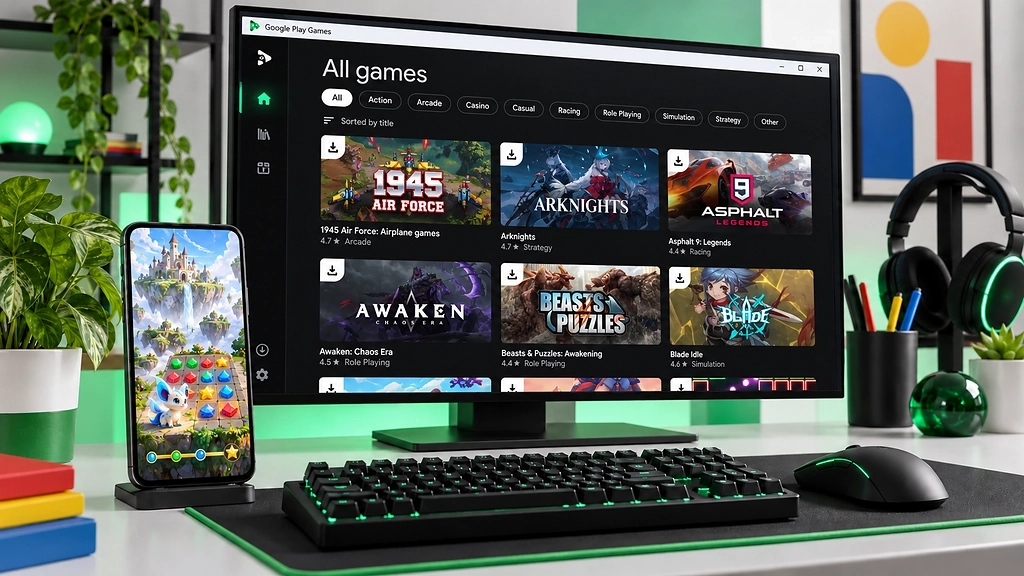
اگر هدف اصلی شما این است که بدانید چگونه بازی موبایل را در کامپیوتر اجرا کنیم، حتماً Google Play Games on PC را نیز بررسی کنید. این برنامه محصول رسمی گوگل است و برای اجرای مجموعهای از بازیهای اندرویدی روی ویندوز طراحی شده است.
برخلاف یک شبیهساز عمومی، Google Play Games قرار نیست تمام برنامههای اندرویدی را اجرا کند؛ بلکه تمرکز آن روی بازیهایی است که برای نسخه PC این سرویس ارائه شدهاند. گوگل اعلام کرده است که Google Play Games on PC امکان بازی با ماوس و کیبورد و همگامسازی پیشرفت بازی میان موبایل و کامپیوتر را فراهم میکند.
حداقل سیستم مورد نیاز Google Play Games
طبق اطلاعات رسمی گوگل، حداقل مشخصات مورد نیاز شامل موارد زیر است:
| مشخصات | حداقل مورد نیاز |
| سیستمعامل | Windows 10 نسخه ۲۰۰۴ یا جدیدتر |
| حافظه | ۸ GB RAM |
| فضای ذخیرهسازی | SSD با حداقل ۱۰ GB فضای آزاد |
| پردازنده | حداقل ۴ هسته فیزیکی |
| گرافیک | Intel UHD Graphics 630 یا مشابه |
| Virtualization | باید فعال باشد |
اگر بازی موردنظر شما در Google Play Games برای PC پشتیبانی میشود، استفاده از این راهکار گوگل میتواند انتخاب مناسبی باشد. اما اگر میخواهید فایل APK نصب کنید یا برنامهای غیر از بازی اجرا کنید، یک شبیه ساز اندروید در ویندوز مانند BlueStacks یا LDPlayer آزادی عمل بیشتری در اختیارتان قرار میدهد.
۳. اجرای بازیهای موبایل با LDPlayer
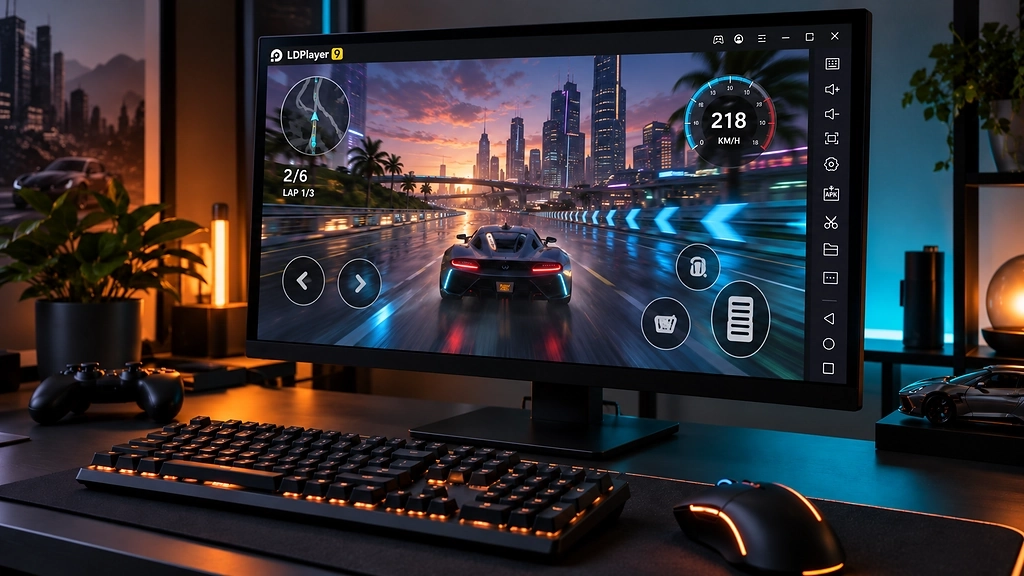
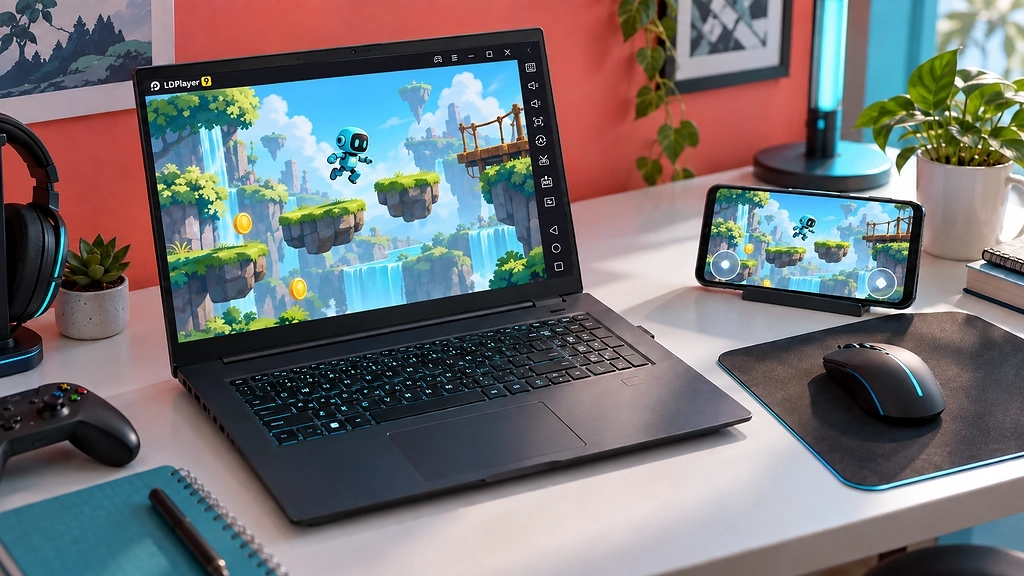
LDPlayer یکی دیگر از شبیهسازهای شناختهشده اندروید برای ویندوز است و تمرکز زیادی روی اجرای بازیهای موبایل دارد. این شبیهساز قابلیتهایی مانند تنظیم کنترلهای کیبورد، اجرای بازی با نرخ فریم بالا و استفاده از چند نمونه شبیهساز را در اختیار کاربران قرار میدهد. نسخههای جدید LDPlayer برای Windows 10 و Windows 11 توسعه یافتهاند.
برای عملکرد مناسب LDPlayer نیز فعال کردن فناوری Virtualization یا VT اهمیت زیادی دارد. راهنمای رسمی LDPlayer توضیح میدهد که VT در پردازندههای Intel یا AMD باعث میشود شبیهساز بتواند منابع سختافزاری را بهتر مدیریت کند. اگر اولویت اصلی شما بازیهای اندرویدی است، LDPlayer در کنار BlueStacks یکی از گزینههایی است که ارزش بررسی دارد.
۴. استفاده از Android Emulator؛ مناسب توسعهدهندگان
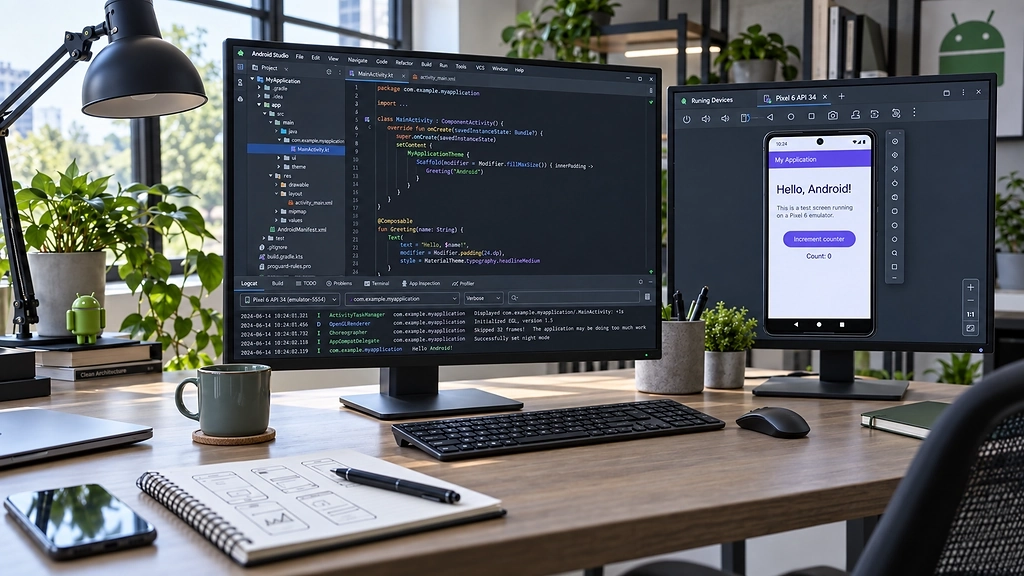
روش دیگر، استفاده از Android Emulator، شبیهساز رسمی اندروید است که همراه محیط توسعه Android Studio ارائه میشود. Android Studio خود یک شبیهساز نیست، بلکه محیط توسعه رسمی اندروید است و ابزار Android Emulator در آن به توسعهدهندگان اجازه میدهد دستگاههای مجازی مختلف (AVD) ایجاد کنند. برای مثال، میتوان یک گوشی مجازی با نسخه مشخصی از اندروید، اندازه نمایشگر و مشخصات سختافزاری دلخواه ایجاد و برنامههای اندرویدی را روی آن اجرا و آزمایش کرد.
Android Emulator در درجه اول برای توسعه، تست و عیبیابی اپلیکیشنها طراحی شده است، نه اجرای روزمره بازیهای موبایل. بنابراین اگر هدف فقط اجرای بازیهای اندرویدی روی کامپیوتر باشد، نصب Android Studio و راهاندازی Emulator معمولاً نسبت به شبیهسازهای مخصوص بازی راهکار پیچیدهتری است.
طبق مستندات رسمی Android Developers، حداقل سیستم موردنیاز در ویندوز برای اجرای Android Studio همراه Android Emulator شامل Windows 10 نسخه ۶۴ بیتی، ۱۶ گیگابایت رم و ۱۶ گیگابایت فضای ذخیرهسازی آزاد است. گوگل برای عملکرد بهتر، ۳۲ گیگابایت رم و SSD با حداقل ۳۲ گیگابایت فضای آزاد را توصیه میکند. پشتیبانی پردازنده از Virtualization و فعال بودن آن نیز برای اجرای مناسب شبیهساز ضروری است.
Android Studio برای چه کسانی مناسب است؟
این روش بیشتر برای برنامهنویسان، طراحان اپلیکیشن و افرادی مناسب است که نیاز دارند برنامه خود را روی نسخهها و دستگاههای مختلف اندرویدی آزمایش کنند. برای کاربران عادی، BlueStacks یا LDPlayer معمولاً محیط سادهتری دارند.
۵. اجرای برنامه گوشی روی کامپیوتر با Phone Link
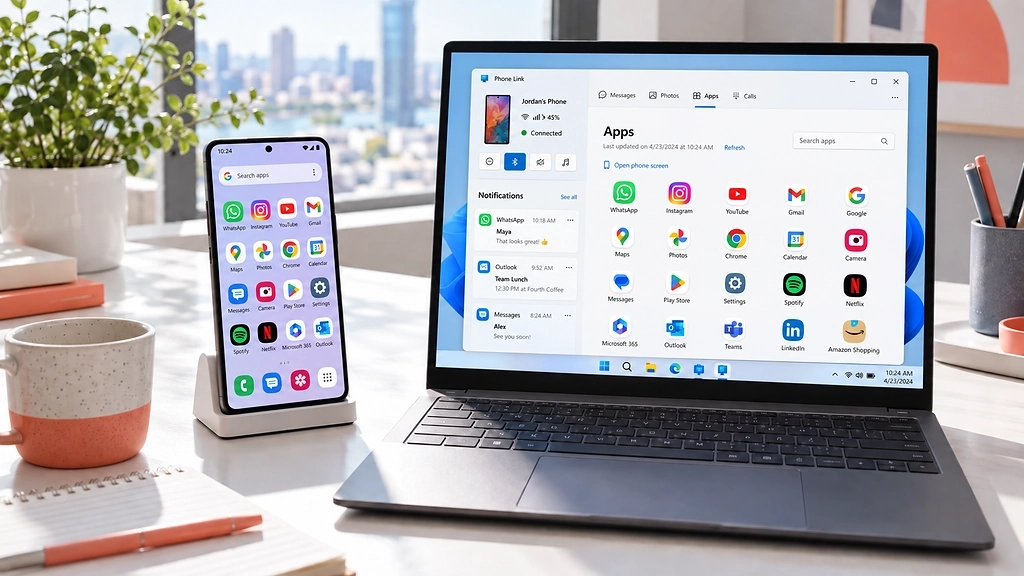
اگر نمیخواهید برنامه اندرویدی را مستقیماً روی کامپیوتر نصب کنید و فقط میخواهید اپلیکیشن نصبشده روی گوشی خود را از طریق کامپیوتر کنترل کنید، Phone Link مایکروسافت نیز میتواند گزینه مناسبی باشد. در دستگاههای پشتیبانیشده، Phone Link اجازه میدهد برخی برنامههای اندرویدی گوشی را در پنجرههای ویندوز مشاهده و با ماوس و کیبورد کنترل کنید.
اما یک تفاوت مهم وجود دارد: برنامه در این روش واقعاً روی کامپیوتر نصب نمیشود. بلکه اپلیکیشن روی گوشی اجرا میشود و Phone Link تصویر و تعامل آن را روی کامپیوتر منتقل میکند. قابلیت Apps در Phone Link نیز برای همه گوشیها در دسترس نیست و به مدل دستگاه، نسخه اندروید و پشتیبانی Link to Windows بستگی دارد. مایکروسافت فهرستی از دستگاههای سازگار از برندهایی مانند Samsung، HONOR، OPPO، ASUS و برخی برندهای دیگر ارائه میدهد.
بهترین شبیه ساز اندروید برای ویندوز ۱۱ کدام است؟
انتخاب بهترین شبیه ساز اندروید برای ویندوز ۱۱ به نوع استفاده شما بستگی دارد. هیچ گزینهای در تمام کاربردها بهترین نیست.
| روش | کاربرد اصلی | نصب APK | مناسب بازی | مناسب برنامههای معمولی |
| BlueStacks | استفاده عمومی و بازی | بله | بسیار مناسب | مناسب |
| LDPlayer | بازیهای اندرویدی | بله | بسیار مناسب | مناسب |
| Google Play Games | بازیهای پشتیبانیشده | خیر | بسیار مناسب | خیر |
| Android Studio Emulator | توسعه و تست | بله | مناسب بازیهای سبک | مناسب تست |
| Phone Link | کنترل برنامه گوشی | خیر | مناسب بازیهای سبک | مناسب دستگاههای سازگار |
نصب برنامه اندروید روی ویندوز ۱۱ چگونه انجام میشود؟
با توجه به توقف Windows Subsystem for Android، سادهترین روش فعلی برای بسیاری از کاربران استفاده از یک شبیهساز است. برای نصب برنامه اندروید روی ویندوز ۱۱ با BlueStacks کافی است برنامه را نصب کنید، وارد حساب Google شوید و Play Store را باز کنید. سپس اپلیکیشن موردنظر را مانند گوشی اندرویدی نصب کنید.
در صورتی که برنامه در Play Store وجود ندارد و فایل APK معتبر آن را دارید، BlueStacks امکان نصب APK را نیز فراهم میکند. البته بهتر است فایل APK را فقط از منبع رسمی توسعهدهنده یا منبعی که به آن اعتماد دارید دریافت کنید؛ زیرا نصب APK ناشناس میتواند امنیت سیستم و اطلاعات حسابهای شما را به خطر بیندازد.
اجرای برنامه اندروید در ویندوز ۱۱ بدون شبیهساز امکانپذیر است؟
در گذشته WSA پاسخ اصلی این سؤال بود، اما اکنون Windows Subsystem for Android و Amazon Appstore دیگر در Microsoft Store در دسترس نیستند. در نتیجه برای اجرای برنامه اندروید در ویندوز ۱۱ بدون یک شبیهساز عمومی، مهمترین گزینهها Google Play Games برای بازیهای پشتیبانیشده و Phone Link برای نمایش برنامههای یک گوشی سازگار هستند. در Phone Link خود برنامه همچنان روی گوشی اجرا میشود و روی ویندوز Mirror میشود، بنابراین این روش نیز معادل نصب مستقیم APK روی ویندوز نیست.
اگر علاوه بر کامپیوتر به فکر ارتقای گوشی اندرویدی خود هستید، هنگام انتخاب دستگاه بهتر است سازگاری آن با قابلیتهایی مانند Link to Windows را نیز بررسی کنید. در این شرایط، امکان خرید قسطی گوشی هم میتواند برای مدیریت بهتر هزینه تهیه یک مدل جدید مورد توجه قرار بگیرد.
چگونه بازی موبایل را در کامپیوتر اجرا کنیم؟
اگر هدفتان فقط بازی است، ابتدا بررسی کنید بازی موردنظر در Google Play Games on PC ارائه شده است یا خیر. اگر پشتیبانی میشود، سرویس رسمی گوگل یکی از سادهترین روشها برای انتقال تجربه بازی از موبایل به کامپیوتر است. اگر بازی در Google Play Games وجود ندارد، میتوانید از BlueStacks یا LDPlayer استفاده کنید. هر دو محیطی شبیه یک دستگاه اندرویدی روی ویندوز ایجاد میکنند و امکان استفاده از ماوس و کیبورد را در بسیاری از بازیها فراهم میکنند.
در بازیهای اکشن، استراتژی یا شوتر، قابلیت Key Mapping میتواند کنترلهای لمسی را به کلیدهای کیبورد و ماوس تبدیل کند و تجربه بازی را به محیط رایانه نزدیکتر کند. البته بعضی بازیهای آنلاین ممکن است محدودیتهای خاص خود را برای شبیهساز داشته باشند یا بازیکنان شبیهساز را در سرورهای جداگانه قرار دهند. بنابراین بهتر است قوانین همان بازی نیز بررسی شود.
برای اجرای روان شبیهساز اندروید چه سیستمی نیاز داریم؟
نیاز سختافزاری دقیق به شبیهساز و برنامهای که اجرا میکنید بستگی دارد. اجرای یک پیامرسان سبک با اجرای یک بازی سهبعدی سنگین قابل مقایسه نیست. برای استفاده روانتر، داشتن حداقل ۸ گیگابایت رم، پردازنده چند هستهای نسبتاً جدید و SSD بسیار کمککننده است. برای بازیهای سنگینتر، ۱۶ گیگابایت رم و کارت گرافیک مناسب تجربه بهتری ایجاد میکند.
همچنین فعال بودن Virtualization در بسیاری از شبیهسازها اهمیت زیادی دارد. BlueStacks فعال بودن Virtualization را برای تجربه بهتر توصیه میکند و Google Play Games نیز آن را جزو الزامات سیستم قرار داده است. Android Emulator هم برای شتابدهی سختافزاری به قابلیتهای مجازیسازی پردازنده متکی است.
چگونه Virtualization را در ویندوز بررسی کنیم؟
در ویندوز میتوانید Task Manager را با کلیدهای Ctrl + Shift + Esc باز کنید و وارد بخش Performance > CPU شوید. در این صفحه وضعیت Virtualization نمایش داده میشود. اگر غیرفعال باشد، معمولاً باید وارد BIOS یا UEFI کامپیوتر شوید و گزینهای با نامهایی مانند Intel Virtualization Technology، Intel VT-x، AMD-V یا SVM را فعال کنید. نام و محل دقیق گزینه با توجه به سازنده مادربرد یا لپتاپ متفاوت است. LDPlayer نیز در راهنمای رسمی خود برای Windows 10 و Windows 11 فعال کردن VT از BIOS را توصیه کرده است.
چرا شبیهساز اندروید کند اجرا میشود؟
کند بودن شبیهساز معمولاً به یکی از چند عامل مربوط است. کمبود رم، پردازنده ضعیف، استفاده از هارددیسک به جای SSD، غیرفعال بودن Virtualization یا اختصاص منابع بسیار کم به ماشین مجازی از دلایل رایج هستند. اگر شبیهساز کند است، برنامههای اضافی ویندوز را ببندید، Virtualization را فعال کنید، در تنظیمات شبیهساز مقدار مناسبی RAM و CPU اختصاص دهید و درایور کارت گرافیک را بهروز نگه دارید.
در لپتاپهایی که دو پردازنده گرافیکی دارند نیز بهتر است شبیهساز برای استفاده از GPU قدرتمندتر تنظیم شود؛ بهخصوص اگر قصد اجرای بازیهای سنگین را دارید.
جمعبندی؛ بهترین روش اجرای اندروید روی کامپیوتر کدام است؟
برای اجرای برنامههای اندرویدی روی کامپیوتر چند مسیر مختلف وجود دارد. در انتخاب روش مناسب، قدرت سختافزار کامپیوتر نیز اهمیت زیادی دارد. اجرای همزمان ویندوز و یک محیط مجازی اندرویدی میتواند پردازنده و حافظه رم را بهطور قابلتوجهی درگیر کند؛ بنابراین اگر قصد اجرای بازیهای سنگین یا چند برنامه اندرویدی را دارید، لپتاپی با پردازنده مناسب، رم کافی و SSD تجربه بسیار بهتری ایجاد میکند.
اگر سیستم فعلی پاسخگوی این نوع استفاده نیست و قصد تهیه دستگاه جدید دارید، در کنار بررسی مشخصات فنی و قدرت سختافزار میتوانید شرایط خرید لپ تاپ قسطی از الوقسطی را نیز بررسی کنید تا امکان انتخاب لپتاپ متناسب با نیازتان با شیوه پرداخت مرحلهای فراهم باشد.