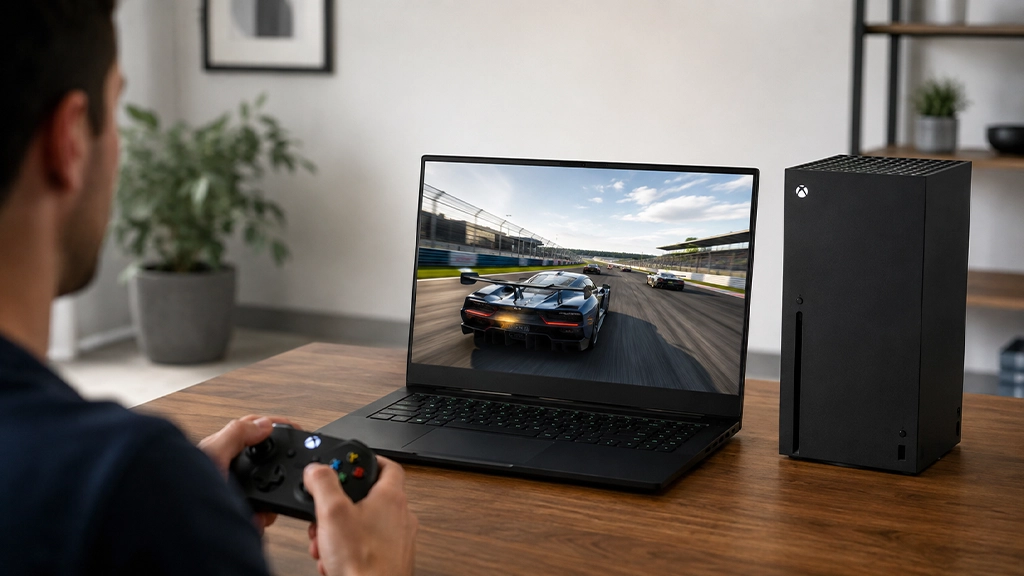

بسیاری از کاربران ایکس باکس ترجیح میدهند بازیهای خود را به جای تلویزیون، روی صفحه لپتاپ اجرا کنند. کمبود فضای خانه، نداشتن تلویزیون مناسب، امکان جابهجایی راحتتر یا حتی علاقه به بازی در محیطهای مختلف باعث شده اتصال Xbox به لپتاپ به یک موضوع پرکاربرد تبدیل شود. در ادامه روشهای مختلف اتصال Xbox One، Xbox Series X و Xbox Series S به لپتاپ را بررسی میکنیم.
آیا امکان اتصال مستقیم ایکس باکس به لپتاپ وجود دارد؟
قبل از هر چیز باید بدانید که همه لپتاپها قابلیت دریافت تصویر از ایکس باکس را ندارند. پورت HDMI در اکثر لپتاپها فقط برای خروجی تصویر طراحی شده است؛ یعنی میتوانید لپتاپ را به تلویزیون یا مانیتور وصل کنید، اما نمیتوانید کنسول را به آن متصل کنید. برای نمایش تصویر ایکس باکس روی لپتاپ، سه روش اصلی وجود دارد:
- استفاده از Xbox Remote Play (بهترین گزینه برای اکثر کاربران)
- استفاده از کارت کپچر برای ضبط و استریم حرفهای
- استفاده از لپتاپهایی که ورودی HDMI دارند
روش اول: اتصال ایکس باکس به لپتاپ با Xbox Remote Play
سادهترین روش برای بازی کردن روی لپتاپ، استفاده از قابلیت Remote Play است. در این روش، بازی روی خود کنسول اجرا میشود و تصویر و صدا از طریق شبکه به لپتاپ منتقل میشود. این قابلیت روی کنسولهای زیر قابل استفاده است:
- Xbox Series X
- Xbox Series S
- Xbox One
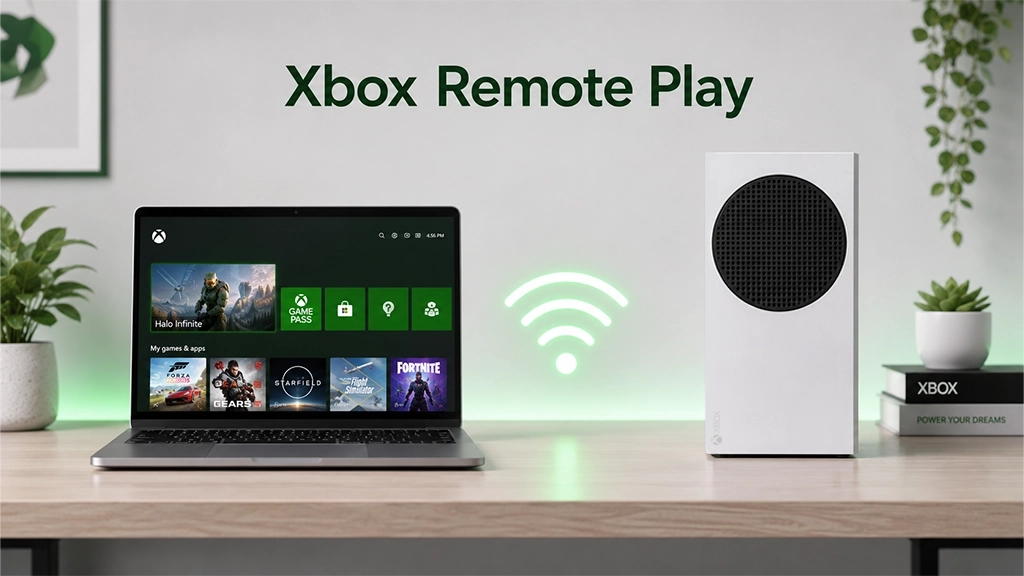
موارد لازم برای استفاده از Remote Play
قبل از شروع، این موارد را آماده کنید:
- کنسول ایکس باکس با نرمافزار بهروز
- لپتاپ مجهز به ویندوز ۱۰ یا ویندوز ۱۱
- برنامه Xbox نصبشده روی لپتاپ
- حساب Microsoft مشترک در کنسول و لپتاپ
- اتصال اینترنت یا شبکه داخلی مناسب
برای کاهش تأخیر، بهتر است ایکس باکس با کابل LAN به مودم وصل شود یا از وایفای ۵ گیگاهرتز استفاده کنید.
فعال کردن Remote Play در ایکس باکس
برای روشن کردن قابلیت Remote Play مراحل زیر را انجام دهید:
- وارد بخش Settings در کنسول شوید.
- مسیر زیر را باز کنید: Devices & connections → Remote features
- گزینه Enable remote features را فعال کنید.
- بررسی کنید که کنسول برای اتصال از راه دور آماده باشد.
بعد از فعال شدن این گزینه، ایکس باکس امکان ارسال تصویر بازی به دستگاههای دیگر را خواهد داشت.
تنظیم برنامه Xbox روی لپتاپ
حالا باید لپتاپ را آماده کنید:
- برنامه Xbox App را از Microsoft Store دانلود و نصب کنید.
- برنامه را اجرا کنید.
- با همان حساب Microsoft وارد شوید که روی کنسول استفاده میکنید.
- کنسول خود را از بخش اتصال دستگاهها انتخاب کنید.
- گزینه Remote Play را بزنید.
پس از برقراری اتصال، تصویر ایکس باکس روی صفحه لپتاپ نمایش داده میشود و میتوانید بازی را شروع کنید.
اتصال دسته ایکس باکس به لپتاپ
برای داشتن تجربه بهتر، بهتر است دسته Xbox را مستقیماً به لپتاپ وصل کنید.
- اتصال با کابل USB: سادهترین روش این است که دسته را با کابل USB به لپتاپ متصل کنید. ویندوز معمولاً بهصورت خودکار آن را شناسایی میکند.
- اتصال با بلوتوث: اگر دسته شما از بلوتوث پشتیبانی میکند، بلوتوث لپتاپ را فعال کنید، دسته را روشن کنید، دکمه Pair روی دسته را نگه دارید و از فهرست دستگاهها، Xbox Wireless Controller را انتخاب کنید.
روش دوم: اتصال ایکس باکس به لپتاپ با کارت کپچر
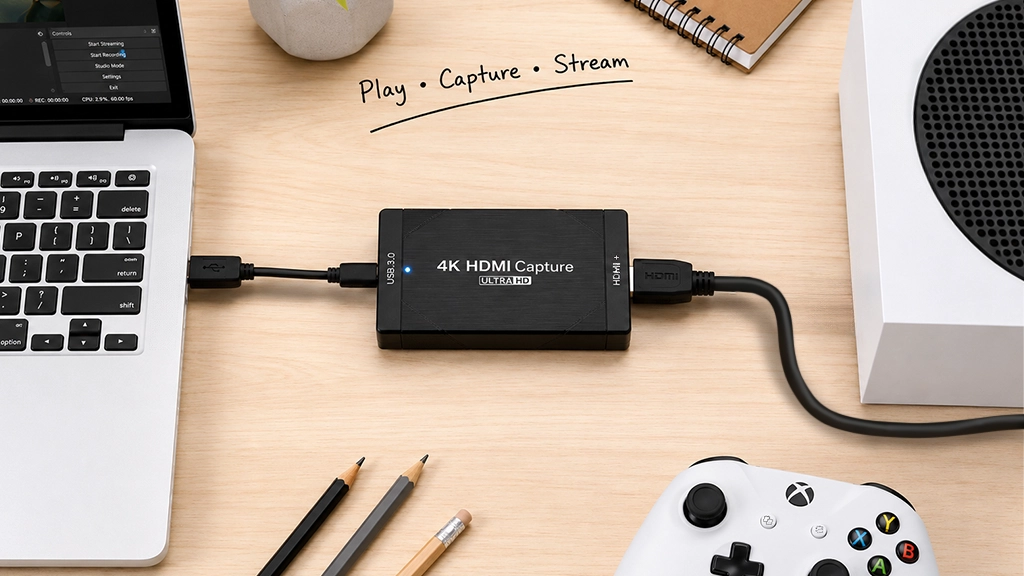
اگر هدف شما فقط بازی کردن نیست و میخواهید بازیها را ضبط کنید یا در پلتفرمهایی مانند یوتیوب و توییچ استریم کنید، کارت کپچر گزینه حرفهایتری است. کارت کپچر یک ورودی HDMI دارد و تصویر را از طریق پورت دیگر به سیستم منتقل میکند. در این روش:
- کابل HDMI ایکس باکس به کارت کپچر وصل میشود.
- کارت کپچر با USB به لپتاپ متصل میشود.
- نرمافزارهایی مانند OBS تصویر بازی را دریافت میکنند.
از مزایای کارت کپچر، کیفیت تصویر بهتر، مناسب بودن برای ضبط و تولید محتوا و تأخیر کمتر نسبت به بعضی روشهای استریم است. تنها نکته منفی این روش، هزینه خرید تجهیزات جانبی است.
روش سوم: اتصال ایکس باکس با کابل HDMI مستقیم
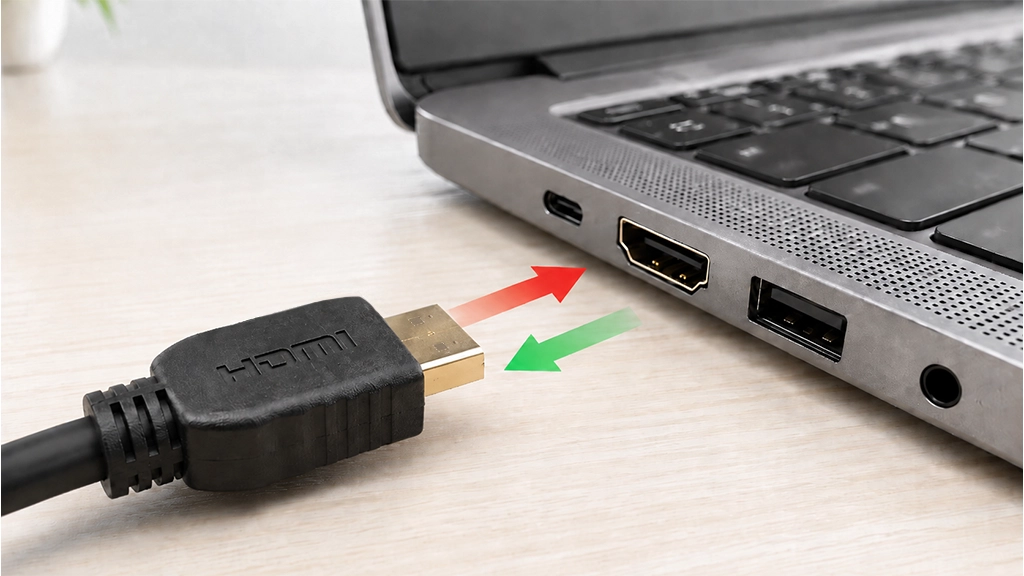
بسیاری از کاربران فکر میکنند کافی است کابل HDMI ایکس باکس را به لپتاپ وصل کنند تا تصویر نمایش داده شود؛ اما در بیشتر لپتاپها چنین قابلیتی وجود ندارد. برای اتصال مستقیم، لپتاپ باید دارای HDMI Input باشد، در حالی که بیشتر مدلهای بازار فقط HDMI Output دارند. بنابراین یک کابل HDMI معمولی بهتنهایی نمیتواند ایکس باکس را به لپتاپ متصل کند.
مشکلات رایج هنگام اتصال Xbox به لپتاپ
یکی از رایجترین مشکلات هنگام استفاده از Xbox Remote Play، قطع شدن تصویر، افت کیفیت یا وجود تأخیر بین اجرای بازی و نمایش آن روی لپتاپ است. این مشکل معمولاً به دلیل سرعت پایین اینترنت، ضعف شبکه وایفای، فاصله زیاد کنسول از مودم یا استفاده همزمان چند دستگاه از شبکه ایجاد میشود.
گاهی اوقات برنامه Xbox روی لپتاپ نمیتواند کنسول را شناسایی کند. این مشکل معمولاً زمانی اتفاق میافتد که حساب Microsoft استفادهشده در لپتاپ و کنسول یکسان نباشد، قابلیت Remote Play فعال نشده باشد یا کنسول به اینترنت متصل نباشد.
بهترین روش اتصال ایکس باکس به لپتاپ کدام است؟
انتخاب روش مناسب به نیاز شما بستگی دارد:
| روش اتصال | مناسب برای | مزیت اصلی |
| Xbox Remote Play | بازی روزمره | ساده، رایگان و بدون تجهیزات اضافی |
| کارت کپچر | استریم و ضبط بازی | کیفیت بالا و امکانات حرفهای |
| HDMI مستقیم | لپتاپهای خاص | اتصال مستقیم بدون نرمافزار |
برای بیشتر کاربران، Xbox Remote Play بهترین انتخاب است؛ چون بدون خرید تجهیزات اضافی امکان اجرای بازیهای Xbox روی لپتاپ را فراهم میکند.
خرید ایکس باکس با شرایط آسانتر از الوقسطی
اگر هنوز کنسول ایکس باکس ندارید، انتخاب مدل مناسب اهمیت زیادی دارد. Xbox Series S برای کاربرانی که به دنبال هزینه کمتر هستند گزینه اقتصادیتری است و Xbox Series X تجربه قدرتمندتری با کیفیت تصویر بالاتر ارائه میدهد.
با توجه به قیمت بالای کنسولهای بازی، بسیاری از کاربران به دنبال روشهایی برای مدیریت هزینه خرید هستند. خرید قسطی کنسول بازی میتواند راهکاری مناسب برای تهیه Xbox بدون پرداخت یکجای مبلغ کامل باشد. فروشگاه الوقسطی امکان خرید قسطی ایکس باکس را فراهم کرده است تا کاربران بتوانند کنسول موردنظر خود را با شرایط پرداخت آسانتر تهیه کنند.