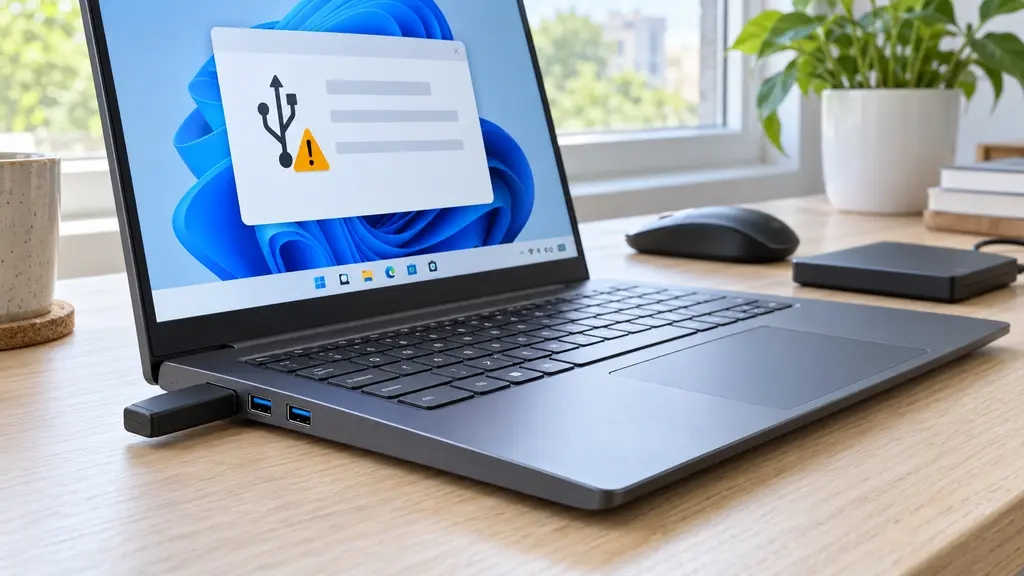

کار نکردن پورت USB لپ تاپ یکی از مشکلاتی است که ممکن است هر زمان و بدون هیچ نشانه قبلی اتفاق بیفتد. این اتفاق میتواند مانع اتصال فلش، هارد اکسترنال، موس، کیبورد و سایر تجهیزات جانبی شود. در ادامه، علتهای این مشکل و راهکارهای برطرف کردن آن را بررسی خواهیم کرد. در این مقاله، رایجترین دلایل از کار افتادن پورت USB لپ تاپ را بررسی میکنیم و سپس راهحلهای کاربردی برای رفع این مشکل در ویندوز ۷، ۱۰ و ۱۱ را توضیح میدهیم.
دلایل کار نکردن پورت USB لپ تاپ
کار نکردن پورت USB لپ تاپ دلایل مختلفی دارد. گاهی مشکل از تنظیمات نرمافزاری ویندوز است و گاهی خرابی قطعات یا حتی دستگاهی که به لپ تاپ متصل کردهاید، باعث بروز این مشکل میشود. در ادامه، مهمترین دلایل را بررسی میکنیم.
۱- مشکلات نرم افزاری
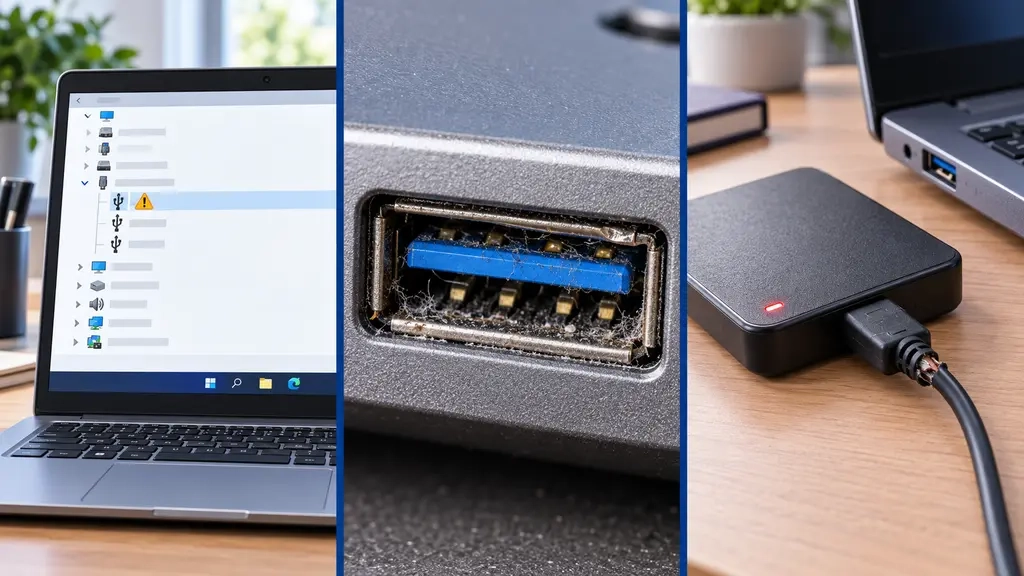
مشکلات نرمافزاری به خطاهایی گفته میشود که در ویندوز، درایورها یا تنظیمات لپتاپ ایجاد میشوند و مانع شناسایی دستگاههای USB خواهند شد. در این شرایط، معمولاً خود پورت سالم است، اما به دلیل اختلالات نرمافزاری، فلش، ماوس، کیبورد یا هارد اکسترنال شناسایی نمیشوند. بهروزرسانی یا نصب مجدد درایور USB، راهاندازی مجدد لپتاپ، بررسی تنظیمات مدیریت انرژی USB و استفاده از ابزار عیبیابی ویندوز از جمله راهکارهایی هستند که میتوانند این مشکل را برطرف کنند.
۲- مشکلات سخت افزاری
گاهی علت کار نکردن پورت USB به خرابی قطعات فیزیکی لپ تاپ مربوط میشود. آسیب دیدن خود پورت، خرابی مادربرد، نفوذ گرد و غبار، داغ شدن بیش از حد دستگاه یا نوسانات برق از جمله عواملی هستند که میتوانند عملکرد پورت USB را مختل کنند. در این شرایط، معمولاً بررسی و تعمیر قطعات توسط فرد متخصص ضروری است.
۳- مشکلات مربوط به دستگاه یا کابل
همیشه مشکل از لپ تاپ نیست. گاهی خرابی فلش مموری، هارد اکسترنال، کابل USB یا حتی اتصال همزمان چند دستگاه به لپ تاپ باعث میشود پورت بهدرستی عمل نکند. به همین دلیل، قبل از بررسی تنظیمات یا تعمیر لپ تاپ، بهتر است از سالم بودن دستگاه و کابل متصل به پورت USB اطمینان حاصل کنید.
روش های رفع مشکل کار نکردن پورت USB لپ تاپ
بعد از مشخص شدن علت مشکل، میتوان برای رفع آن اقدام کرد. بهتر است ابتدا روشهای سادهتر را امتحان کنید؛ زیرا بسیاری از مشکلات پورت USB با چند بررسی کوتاه برطرف میشوند و نیازی به تعمیر تخصصی ندارند. در ادامه، راهکارها را از سادهترین تا تخصصیترین روش بررسی میکنیم.
۱- دستگاه را به پورت USB دیگری متصل کنید
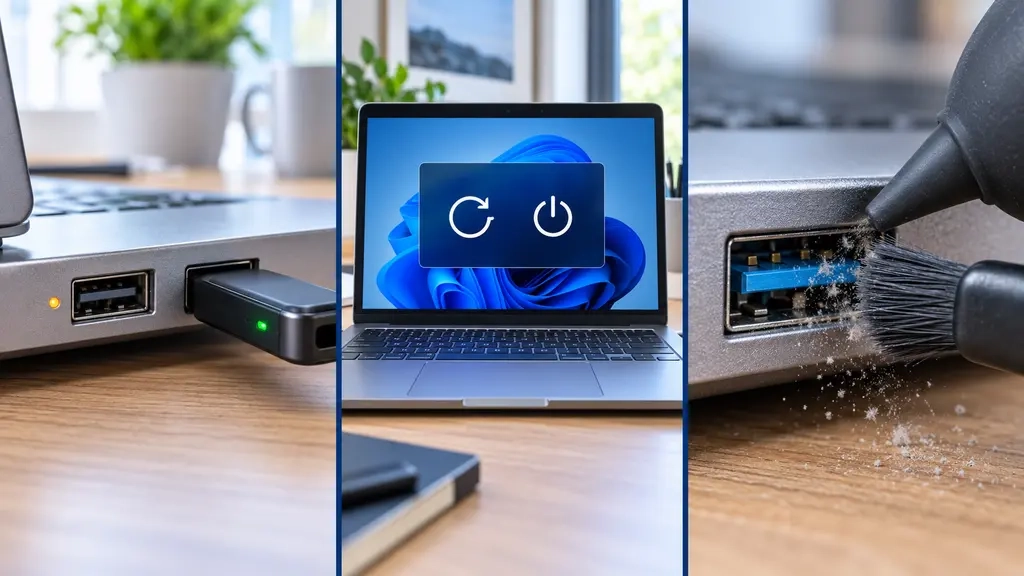
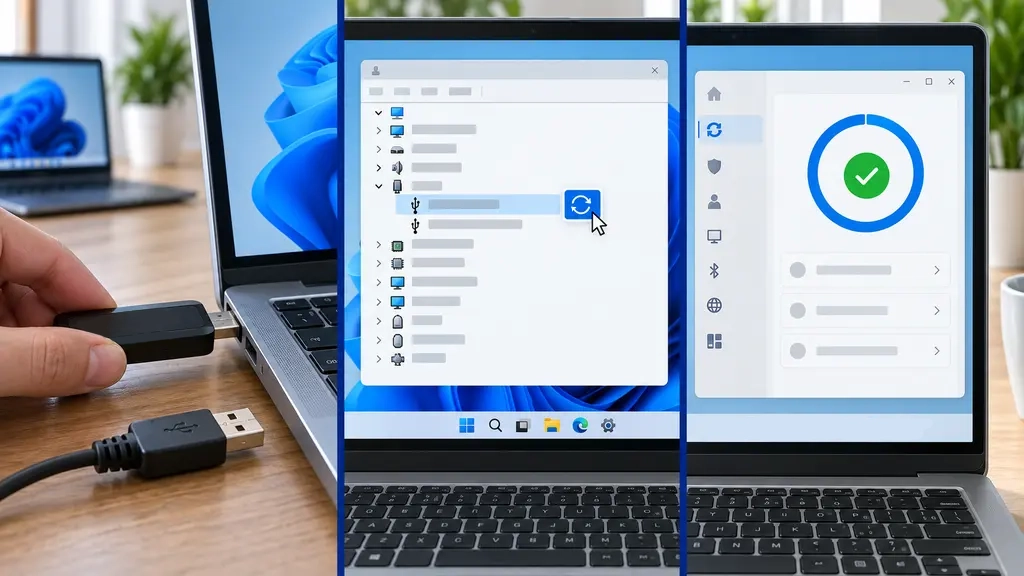
اگر لپ تاپ شما چند پورت USB دارد، ابتدا دستگاه موردنظر را به یک پورت دیگر وصل کنید. این کار مشخص میکند که مشکل از خود پورت است یا دستگاه متصلشده. اگر دستگاه در پورت دیگر بهدرستی کار کرد، احتمال دارد یکی از پورتهای USB دچار مشکل شده باشد.
۲- لپ تاپ را ری استارت کنید
گاهی اوقات ویندوز در شناسایی تجهیزات USB دچار خطای موقت میشود. ریاستارت کردن لپ تاپ باعث میشود سرویسهای مربوط به USB دوباره اجرا شوند و بسیاری از اختلالات موقتی برطرف شوند.
۳- پورت USB را تمیز کنید
وجود گرد و غبار یا آلودگی داخل پورت میتواند مانع اتصال درست بین پورت و کابل یا دستگاه USB شود. برای تمیز کردن پورت، از ابزارهای مناسب و بدون ایجاد آسیب استفاده کنید و از وارد کردن اجسام فلزی یا فشار زیاد خودداری کنید.
۴- سلامت کابل یا دستگاه USB را بررسی کنید
اگر فلش، هارد اکسترنال، موس یا کابل USB خراب باشد، ممکن است تصور کنید مشکل از لپ تاپ است. برای اطمینان، دستگاه را روی یک کامپیوتر یا لپ تاپ دیگر امتحان کنید یا از یک کابل و وسیله سالم استفاده کنید.
۵- درایور USB را در Device Manager بررسی یا بهروزرسانی کنید
درایورهای USB وظیفه ارتباط بین ویندوز و پورتهای لپ تاپ را بر عهده دارند. قدیمی شدن، خراب شدن یا حذف شدن این درایورها میتواند باعث از کار افتادن پورت USB شود. برای بررسی، وارد بخش Device Manager ویندوز شوید و در قسمت Universal Serial Bus controllers وضعیت درایورهای USB را بررسی و در صورت نیاز آنها را بهروزرسانی یا نصب مجدد کنید.
۶- ویندوز را بهروزرسانی کنید
گاهی مشکلات مربوط به USB به دلیل باگهای سیستمعامل یا ناسازگاری درایورها ایجاد میشوند. بهروزرسانی ویندوز میتواند این خطاها را برطرف کند و باعث عملکرد بهتر تجهیزات متصل به لپ تاپ شود.
۷- قابلیت USB Selective Suspend را غیرفعال کنید
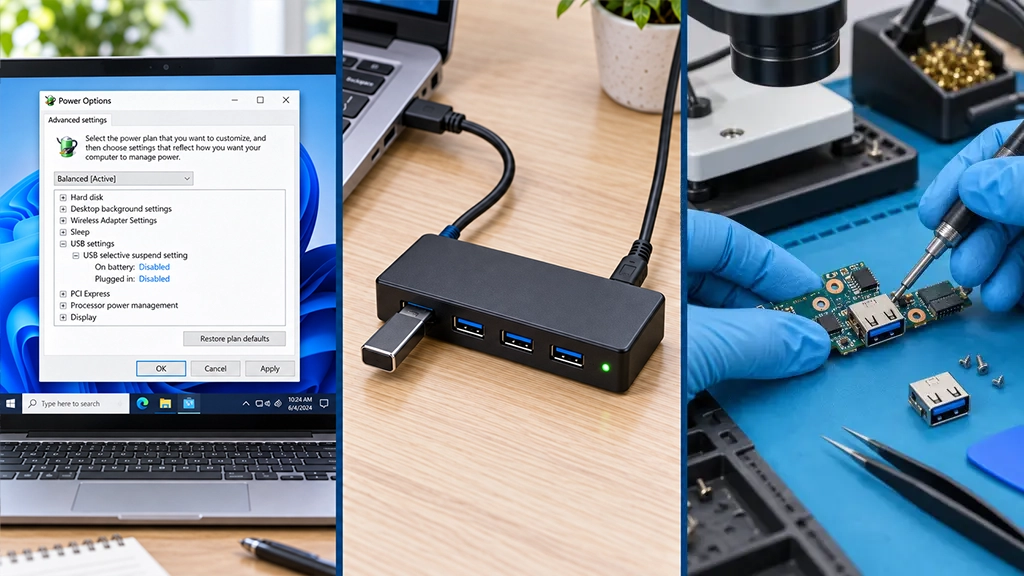
ویندوز برای کاهش مصرف انرژی، گاهی پورتهای USB را در حالت کممصرف قرار میدهد. قابلیت USB Selective Suspend ممکن است در برخی شرایط باعث شود پورت USB بهدرستی کار نکند. با غیرفعال کردن این گزینه در تنظیمات Power Options، میتوانید بررسی کنید که آیا مشکل از مدیریت انرژی ویندوز است یا خیر.
۸- ولتاژ و منبع تغذیه پورت USB را بررسی کنید
برخی تجهیزات مانند هاردهای اکسترنال برای کار کردن به انرژی بیشتری نیاز دارند. اگر پورت USB نتواند برق کافی تأمین کند، دستگاه ممکن است شناسایی نشود یا مدام قطع و وصل شود. در این شرایط، استفاده از پورت دیگر یا کابل مناسب میتواند مشکل را برطرف کند.
۹- در صورت خرابی سخت افزاری به تعمیرکار مراجعه کنید
اگر هیچکدام از روشهای بالا مشکل را حل نکرد، احتمال خرابی خود پورت USB، مدارهای مربوط به آن یا مادربرد وجود دارد. در این شرایط بهتر است لپ تاپ توسط تعمیرکار متخصص بررسی شود تا از آسیب بیشتر به دستگاه جلوگیری شود.
رفع مشکل کار نکردن پورت USB در نسخه های مختلف ویندوز
اگر پورت USB لپ تاپ در یکی از نسخههای ویندوز از کار افتاده باشد، روش عیبیابی تا حد زیادی مشابه است؛ اما ممکن است مسیر برخی تنظیمات یا نحوه مدیریت درایورها در هر نسخه تفاوت داشته باشد. در ادامه، راهکارهای متناسب با ویندوز ۷، ۱۰ و ۱۱ را بررسی میکنیم.
کار نکردن پورت USB در ویندوز ۱۱
در ویندوز ۱۱، مشکلات پورت USB معمولاً به درایورهای قدیمی، تنظیمات مدیریت انرژی یا باگهای سیستمعامل مربوط میشود. ابتدا از بهروز بودن ویندوز و درایورهای USB مطمئن شوید. سپس در Device Manager وضعیت درایورهای Universal Serial Bus controllers را بررسی کنید. اگر پورت USB غیرفعال شده باشد، میتوانید با فعال کردن آن در Device Manager یا نصب مجدد درایور، مشکل را برطرف کنید.
کار نکردن پورت USB در ویندوز ۱۰
در ویندوز ۱۰، علاوه بر خرابی درایورها، فعال بودن قابلیت USB Selective Suspend نیز میتواند باعث شناسایی نشدن دستگاههای USB شود. برای فعالسازی پورت USB در ویندوز ۱۰، ابتدا وارد Device Manager شوید و در صورت غیرفعال بودن کنترلرهای USB، آنها را Enable کنید. همچنین بهروزرسانی ویندوز و نصب مجدد درایورهای USB میتواند بسیاری از مشکلات را برطرف کند.
کار نکردن پورت USB در ویندوز ۷
در ویندوز ۷ معمولاً علت از کار افتادن پورت USB، نصب نبودن یا قدیمی بودن درایورها است؛ بهویژه اگر ویندوز را بهتازگی نصب کرده باشید. برای فعالسازی پورت USB در ویندوز ۷، ابتدا در Device Manager از نصب صحیح درایورهای USB و چیپست مادربرد اطمینان حاصل کنید. در صورت مشاهده علامت هشدار کنار درایورها، آنها را بهروزرسانی یا دوباره نصب کنید. اگر پورت همچنان کار نمیکند، تنظیمات BIOS را نیز بررسی کنید تا مطمئن شوید کنترلر USB غیرفعال نشده است.
علت کار نکردن پورت USB کامپیوتر
دلایل از کار افتادن پورت USB در کامپیوتر تا حد زیادی با لپ تاپ مشابه است؛ اما در سیستمهای رومیزی، برخی مشکلات مانند خرابی پنل جلویی کیس یا کابلهای داخلی نیز میتوانند باعث شناسایی نشدن دستگاههای USB شوند.
| علت | توضیح |
| ۱- خرابی پنل جلویی کیس | احتمال آسیب دیدگی پنل یا اتصالات |
| ۲- خرابی کابل Front Panel | شل شدن یا نصب نادرست کابل جلوی پنل |
| ۳- مشکلات پاور | کمبود توان یا خرابی منبع تغذیه (Power Supply) |
| ۴- خرابی پورتهای پشت کیس | آسیب فیزیکی یا خرابی پورت بر اثر نوسانات برق و استفاده طولانی |
| ۵- خرابی یا قدیمی بودن درایورهای USB | نصب نبودن یا خرابی درایورهای USB |
| ۶- تنظیمات نادرست BIOS یا ویندوز | غیرفعال بودن USB در BIOS یا تنظیمات مدیریت انرژی ویندوز |
چه زمانی باید لپ تاپ را برای تعمیر ببریم؟
اگر با وجود امتحان کردن تمام روشهای گفتهشده، پورت USB همچنان کار نمیکند، احتمال دارد مشکل به خرابی سختافزاری مانند آسیب دیدن پورت، کنترلر USB یا مادربرد مربوط باشد. در این شرایط، بهتر است لپ تاپ توسط یک تعمیرکار متخصص بررسی شود. هزینه تعمیر نیز به نوع خرابی بستگی دارد؛ گاهی با تعویض پورت مشکل برطرف میشود، اما در برخی موارد تعمیر مادربرد یا قطعات مرتبط لازم است.
اگر لپ تاپ شما علاوه بر خرابی پورت USB با مشکلات دیگری مانند قدیمی بودن سختافزار، کندی عملکرد یا خرابی چند قطعه مواجه است و هزینه تعمیر آن مقرونبهصرفه نیست، خرید یک دستگاه جدید میتواند انتخاب بهتری باشد. در این شرایط، خرید لپ تاپ قسطی از الوقسطی به شما کمک میکند بدون پرداخت یکباره هزینه، لپ تاپی متناسب با نیاز و بودجه خود تهیه کنید.