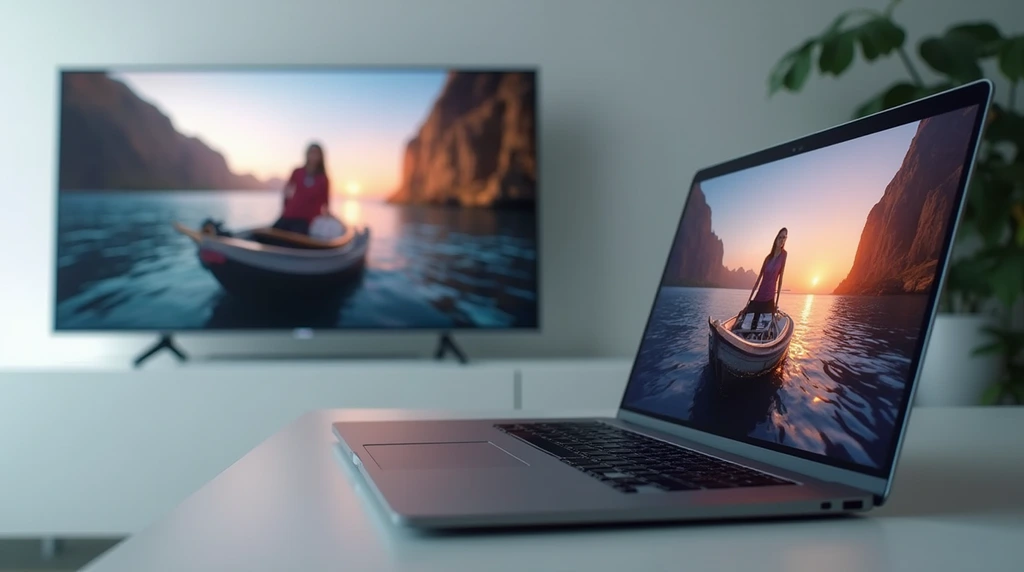

آیا تا به حال فکر کردهاید که بعد از خرید لپ تاپ جدید، بتوانید فیلمها، بازیها یا ارائههای کاری خود را روی یک صفحهنمایش بزرگ و با کیفیت بهتر ببینید؟ وصل کردن لپتاپ به تلویزیون این امکان را فراهم میکند تا تجربهای نزدیک به سینما در خانه داشته باشید. چه قصد خرید تلویزیون برای سرگرمی و تماشای فیلم داشته باشید و چه بخواهید از لپتاپ خود برای ارائههای کاری استفاده کنید، روشهای مختلف سیمی و بیسیم وصل کردن لپ تاپ به تلویزیون وجود دارند که میتوانید بسته به امکانات دستگاه، بهترین گزینه را انتخاب کنید. در این مقاله، تمام روشهای موجود مرحلهبهمرحله بررسی میشوند تا پس از خرید لپتاپ یا تلویزیون، بدون دغدغه اتصال راحت و باکیفیت داشته باشید.
روش های وصل کردن لپ تاپ به تلویزیون
| روش های اتصال سیمی | روش های اتصال بیسیم |
|---|---|
| کابل HDMI | Wi-Fi Direct / Screen Mirroring |
| کابل USB-C | Google Chromecast |
| کابل VGA | Miracast |
| – | فلش USB (انتقال فایل) |
| – | Steam Link (بازی) |
| – | AirPlay (برای مکبوک) |
| – | HDMI وایرلس |
روشهای سیمی وصل کردن لپ تاپ به تلویزیون
روشهای سیمی اتصال لپ تاپ به تلویزیون همچنان پرطرفدارترین راهکارها هستند، چون کیفیت تصویر بالایی دارند و معمولاً بدون تأخیر و مشکل کار میکنند. در ادامه مهمترین کابلها و روشهای اتصال سیمی را معرفی میکنیم و مراحل استفاده از هرکدام را توضیح میدهیم.
۱- نحوه وصل کردن لپ تاپ به تلویزیون با کابل HDMI
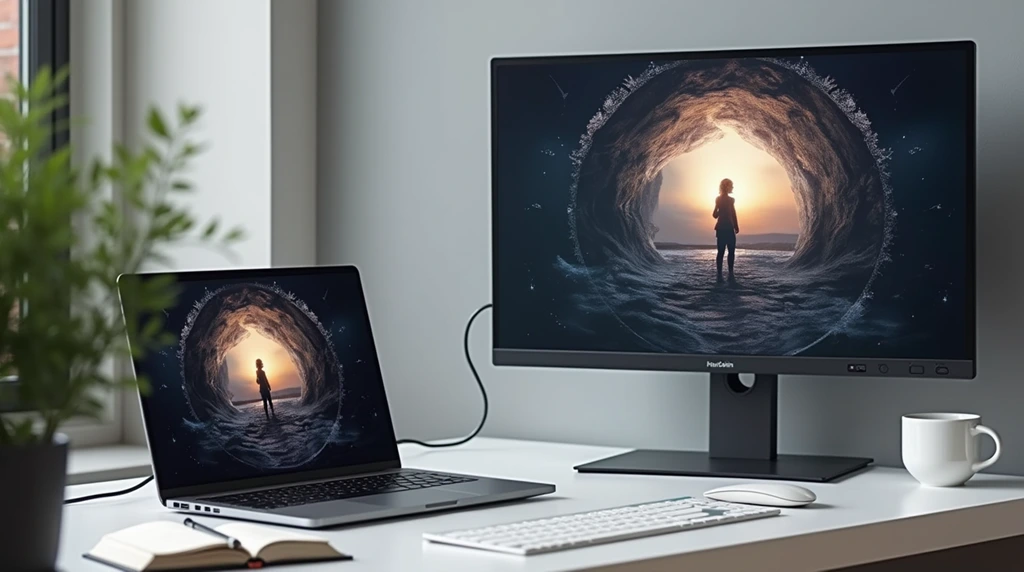
استفاده از کابل HDMI بهترین و رایجترین روش برای وصل کردن لپ تاپ به تلویزیون است، چون تصویر و صدا را همزمان و با بالاترین کیفیت منتقل و پخش میکند. مراحل اتصال لپ تاپ به تلویزیون با HDMI:
- یک سر کابل HDMI را به پورت لپ تاپ وصل کنید.
- سر دیگر کابل را به ورودی HDMI تلویزیون متصل کنید.
- با ریموت تلویزیون ورودی (Input) را روی HDMI قرار دهید.
- اگر تصویر بهطور خودکار نمایش داده نشد، کلیدهای Windows + P را بزنید و حالت نمایش مورد نظر (Duplicate یا Second Screen Only) را انتخاب کنید.
۲- نحوه وصل کردن لپ تاپ به تلویزیون با کابل USB-C
بسیاری از لپتاپهای جدید دارای پورت USB-C هستند که میتوان از آن برای انتقال تصویر و صدا به تلویزیون استفاده کرد. البته همه پورتهای USB-C این قابلیت را ندارند، بنابراین باید مطمئن شوید که لپتاپ شما از انتقال ویدئو پشتیبانی میکند. در صورت نیاز میتوانید از آداپتور USB-C به HDMI هم استفاده کنید. مراحل اتصال لپ تاپ به تلویزیون با کابل USB-C:
- کابل USB-C را به پورت لپتاپ وصل کنید.
- سر دیگر کابل یا آداپتور را به ورودی HDMI تلویزیون متصل کنید.
- با ریموت تلویزیون ورودی (Input) را روی HDMI تنظیم کنید.
- در صورت نیاز، در تنظیمات لپتاپ حالت نمایش (Duplicate یا Second Screen Only) را انتخاب کنید.
۳- نحوه وصل کردن لپ تاپ به تلویزیون با کابل VGA
اگر لپتاپ یا تلویزیون شما قدیمیتر باشد، احتمالاً پورت VGA روی آنها وجود دارد. این روش فقط تصویر را منتقل میکند و برای صدا باید از یک کابل جداگانه ۳.۵ میلیمتری استفاده کنید. کیفیت تصویر در VGA پایینتر از HDMI است، اما همچنان برای نمایش ساده محتوا کاربرد دارد. مراحل اتصال لپ تاپ به تلویزیون با کابل VGA:
- کابل VGA را به پورت لپتاپ وصل کنید.
- سر دیگر کابل را به ورودی VGA تلویزیون متصل نمایید.
- برای انتقال صدا، یک کابل صوتی ۳.۵ میلیمتری بین لپتاپ و تلویزیون وصل کنید.
- ورودی (Input) تلویزیون را روی VGA قرار دهید.
- در صورت نمایش ندادن تصویر، به تنظیمات نمایشگر لپتاپ بروید و تلویزیون را بهعنوان نمایشگر دوم انتخاب کنید.
روشهای بیسیم وصل کردن لپ تاپ به تلویزیون
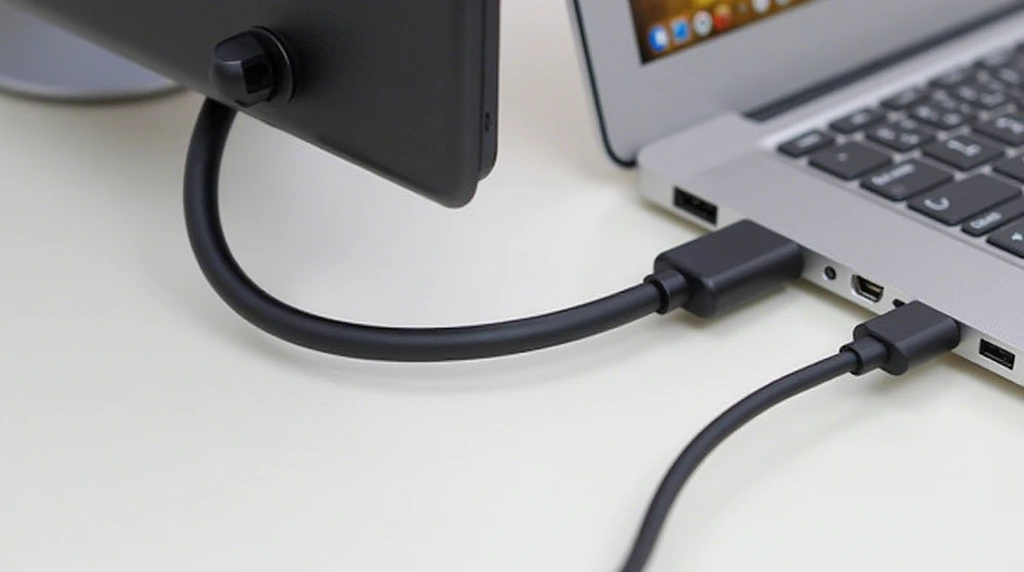
روشهای بیسیم وصل کردن لپ تاپ به تلویزیون به شما این امکان را میدهند که بدون نیاز به کابل، تصویر لپتاپ را روی صفحه بزرگ تلویزیون ببینید. این روشها معمولاً راحتتر هستند اما ممکن است کمی تاخیر داشته باشند. در ادامه مهمترین فناوریهای بیسیم و نحوه استفاده از آنها را توضیح میدهیم.
۱- آموزش اتصال لپ تاپ به تلویزیون با Wi-Fi Direct یا Screen Mirroring
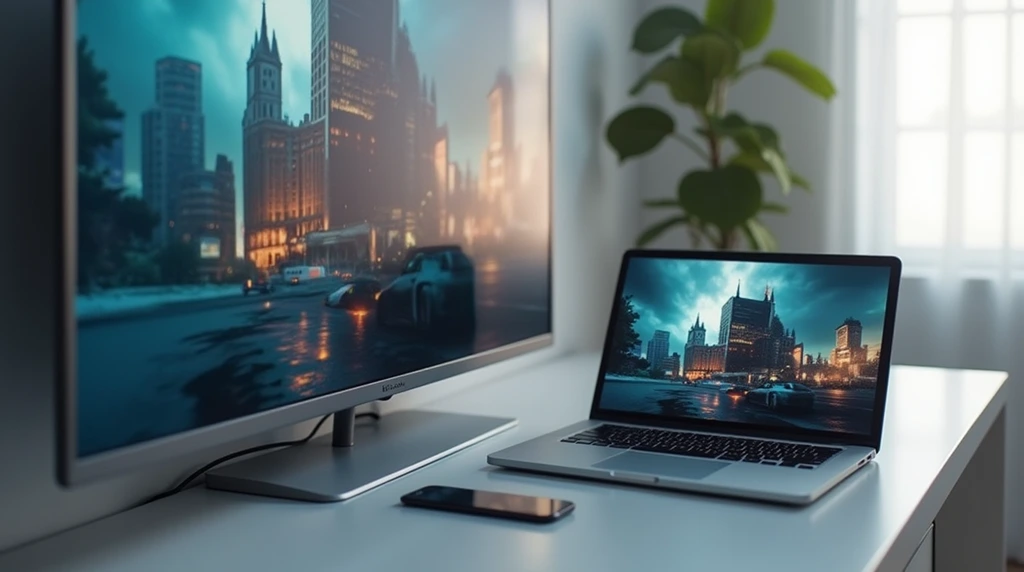
بیشتر تلویزیونهای هوشمند جدید از قابلیت Screen Mirroring یا Wi-Fi Direct پشتیبانی میکنند. این روش نیازی به کابل یا حتی مودم اینترنت ندارد، چون لپتاپ و تلویزیون به صورت مستقیم به هم متصل میشوند. این اتصال برای تماشای فیلم، نمایش عکس یا مرور وب کاربردی است. مراحل اتصال لپ تاپ به تلویزیون با Wi-Fi Direct یا Screen Mirroring:
- در منوی تلویزیون، گزینه Screen Mirroring یا Wi-Fi Direct را فعال کنید.
- در لپتاپ (ویندوز ۱۰ یا ۱۱) به مسیر Settings > System > Display بروید.
- روی گزینه Connect to a wireless display کلیک کنید.
- نام تلویزیون را از لیست انتخاب کنید و منتظر بمانید تا اتصال برقرار شود.
- در صورت نیاز، حالت نمایش تصویر (Duplicate یا Extend) را مشخص کنید.
۲- آموزش وصل کردن لپ تاپ به تلویزیون با استفاده از Google Chromecast
اگر تلویزیون شما از اتصال بیسیم پشتیبانی نمیکند، میتوانید با استفاده از دانگل Google Chromecast تصویر لپتاپ را به تلویزیون منتقل کنید. این دستگاه کوچک به پورت HDMI تلویزیون وصل میشود و امکان پخش فیلم، موسیقی و حتی محتوای مرورگر کروم را روی صفحهنمایش بزرگ فراهم میکند. کرومکست بیشتر برای تماشای فیلم و وبگردی مناسب است و در فعالیتهای سنگین مثل بازی ممکن است کمی تاخیر ایجاد شود. مراحل اتصال لپ تاپ به تلویزیون با Chromecast:
- دانگل Chromecast را به پورت HDMI تلویزیون وصل کنید.
- تلویزیون و لپتاپ را به یک شبکه وایفای مشترک متصل کنید.
- در لپتاپ مرورگر Google Chrome را باز کنید.
- روی سهنقطه بالا سمت راست کلیک کنید و گزینه Cast را بزنید.
- از لیست نمایش دادهشده، نام تلویزیون خود را انتخاب کنید تا تصویر منتقل شود.
۳- آموزش انتقال تصویر با میراکست (Miracast)
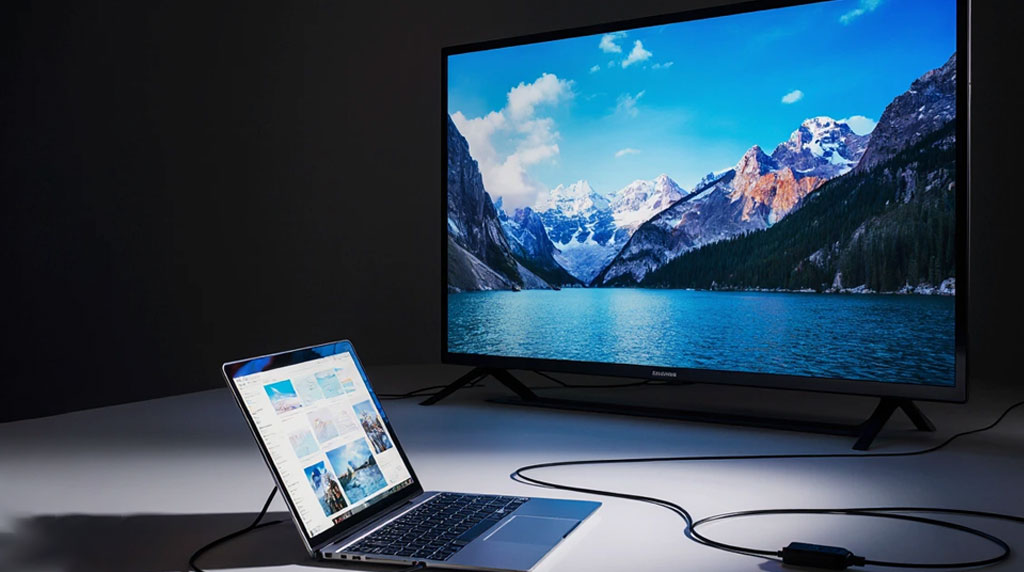
میراکست (Miracast) یک فناوری بیسیم است که عملکردی مشابه کابل HDMI دارد، با این تفاوت که بهصورت بیسیم تصویر و صدا را از لپتاپ به تلویزیون منتقل میکند. این قابلیت بهطور پیشفرض در ویندوز ۸.۱ به بعد و بسیاری از تلویزیونهای هوشمند وجود دارد. هرچند کیفیت آن خوب است، اما ممکن است در مقایسه با HDMI سیمی کمی تاخیر داشته باشد. مراحل اتصال لپ تاپ به تلویزیون با Miracast:
- در تلویزیون، گزینه Miracast یا Wireless Display را فعال کنید.
- در لپتاپ وارد بخش Settings > Devices > Bluetooth & other devices شوید.
- روی گزینه Add Bluetooth or other device کلیک کنید.
- گزینه Wireless display or dock را انتخاب کنید.
- نام تلویزیون را از لیست دستگاهها انتخاب کنید تا اتصال برقرار شود.
۴- آموزش وصل کردن لپ تاپ به تلویزیون با درایو فلش USB
اگر فقط قصد دارید فیلم یا عکسهای ذخیرهشده در لپتاپ را روی تلویزیون ببینید، میتوانید از یک فلش USB استفاده کنید. این روش سادهترین راه برای انتقال فایلهاست، اما فقط محتواهای انتخابی پخش میشوند و امکان نمایش کل صفحه لپتاپ وجود ندارد. مراحل استفاده از فلش USB برای پخش محتوا روی تلویزیون:
- فایلهای مورد نظر (فیلم، عکس یا موسیقی) را از لپتاپ روی فلش کپی کنید.
- فلش USB را به پورت مخصوص تلویزیون وصل کنید.
- با استفاده از ریموت، ورودی تلویزیون را روی USB قرار دهید.
- فایلها را از لیست نمایش دادهشده انتخاب کرده و پخش کنید.
۵- آموزش وصل کردن لپ تاپ به تلویزیون با استفاده از Steam Link
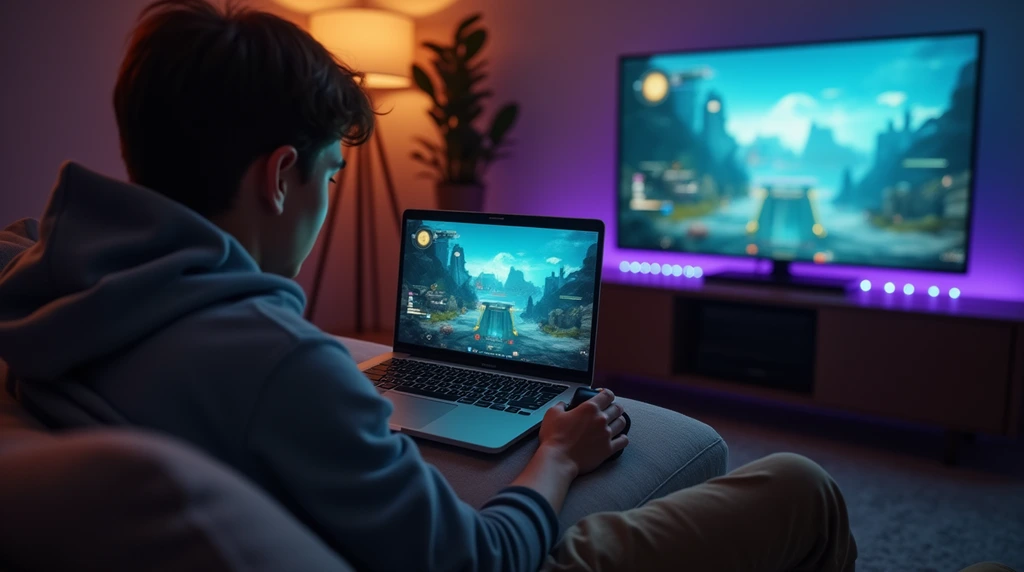
اگر اهل بازی هستید، Steam Link یکی از بهترین گرهها برای انتقال تصویر لپتاپ به تلویزیون است. این نرمافزار مخصوص گیمرها طراحی شده و اجازه میدهد بازیهای موجود در کتابخانه استیم را روی صفحه بزرگ تلویزیون اجرا کنید. مزیت اصلی Steam Link تاخیر بسیار کم آن در نمایش است. مراحل اتصال لپ تاپ به تلویزیون با Steam Link:
- نرمافزار Steam را روی لپتاپ نصب و اجرا کنید.
- برنامه Steam Link را روی تلویزیون یا دستگاه استریم نصب کنید.
- هر دو دستگاه را به یک شبکه وایفای مشترک متصل کنید.
- در Steam Link، لپتاپ خود را انتخاب کرده و وارد حساب کاربری استیم شوید.
- بازی دلخواهتان را اجرا کنید و آن را روی تلویزیون ببینید.
۶- آموزش وصل کردن لپ تاپ اپل به تلویزیون با AirPlay
کاربران مکبوک میتوانند با استفاده از فناوری اختصاصی اپل یعنی AirPlay، صفحهنمایش لپتاپ خود را بهصورت بیسیم روی تلویزیون یا Apple TV نمایش دهند. این روش کیفیت تصویر و صدا را با حداقل تأخیر منتقل میکند و برای تماشای فیلم بسیار مناسب است. مراحل وصل کردن لپ تاپ به تلویزیون با AirPlay:
- مطمئن شوید لپتاپ و تلویزیون (یا Apple TV) به یک شبکه وایفای مشترک متصل هستند.
- در نوار منوی مک، روی آیکون AirPlay کلیک کنید.
- از لیست دستگاهها، نام تلویزیون یا Apple TV خود را انتخاب کنید.
- حالت نمایش را روی Screen Mirroring قرار دهید تا تصویر لپتاپ روی تلویزیون نمایش داده شود.
۷- وصل کردن لپ تاپ به تلویزیون با کابل HDMI وایرلس
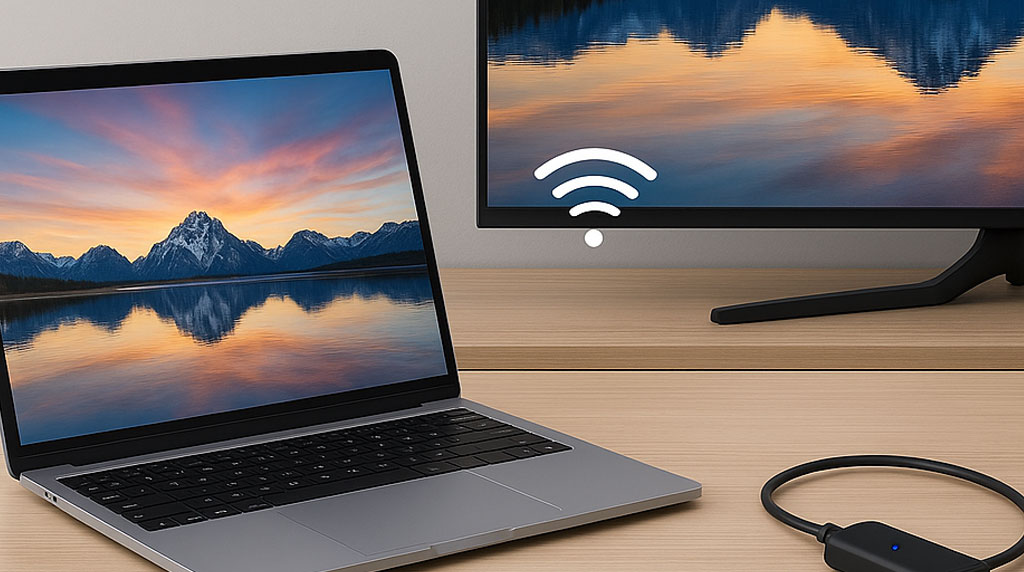
اگر نمیخواهید بین لپ تاپ و تلویزیون کابل فیزیکی قرار بگیرد، میتوانید از دانگلهای HDMI وایرلس استفاده کنید. این وسیله همان کار کابل HDMI را انجام میدهد، با این تفاوت که دادهها را بیسیم منتقل میکند. کیفیت تصویر در این روش مناسب است، اما ممکن است کمی تاخیر وجود داشته باشد و معمولاً برای اجرای بازی توصیه نمیشود. مراحل اتصال لپ تاپ به تلویزیون با HDMI وایرلس:
- دانگل HDMI وایرلس را به پورت HDMI تلویزیون وصل کنید.
- لپ تاپ و دانگل را روشن کرده و مطمئن شوید هر دو در یک شبکه فعال هستند.
- ورودی تلویزیون (Input) را روی HDMI مربوط به دانگل تنظیم کنید.
- در لپ تاپ گزینه Connect to a wireless display را انتخاب کنید و نام تلویزیون یا دانگل را انتخاب کنید.
نکات مهم قبل از وصل کردن لپ تاپ به تلویزیون
قبل از اینکه لپتاپ خود را به تلویزیون وصل کنید، رعایت چند نکته ساده باعث میشود اتصال سریعتر انجام شود. این موارد هم در روشهای سیمی و هم بیسیم اهمیت دارند:
- تلویزیون روشن و ورودی درست انتخاب شده باشد: قبل از اتصال، مطمئن شوید تلویزیون روشن است و ورودی (Input) آن روی همان پورتی قرار دارد که قصد اتصال لپتاپ به آن را دارید. انتخاب ورودی نادرست باعث میشود تصویر لپتاپ روی تلویزیون نمایش داده نشود.
- بررسی کابل یا دانگل مورد استفاده: کابلها یا دانگلها باید سالم و بدون آسیب باشند. کابلهای خراب یا شل میتوانند باعث قطع و وصل شدن تصویر یا مشکلات کیفیت صدا شوند. همیشه قبل از اتصال، وضعیت کابلها و اتصالات را کنترل کنید.
- پشتیبانی دستگاهها از روش بیسیم: اگر از اتصال بیسیم استفاده میکنید، مطمئن شوید که تلویزیون و لپتاپ شما از فناوری موردنظر مانند Wi-Fi Direct، Miracast یا AirPlay پشتیبانی میکنند. بدون پشتیبانی، اتصال برقرار نخواهد شد.
- فعال بودن وایفای برای اتصال بیسیم: برای روشهای بیسیم، وایفای هر دو دستگاه باید روشن و در دسترس باشد. این کار باعث میشود اتصال پایدار باشد و مشکلاتی مثل تاخیر یا قطع و وصل شدن تصویر رخ ندهد.
- تنظیم وضوح (Resolution) نمایشگر لپتاپ: برای کیفیت بهتر تصویر روی تلویزیون، وضوح نمایشگر لپتاپ را تنظیم کنید. رزولوشن مناسب باعث میشود تصویر بدون کشیدگی یا برش روی تلویزیون نمایش داده شود.
- تست اتصال قبل از استفاده اصلی: بهتر است قبل از شروع فیلم، بازی یا ارائه کاری، اتصال را یک بار تست کنید تا از عملکرد صحیح تصویر و صدا اطمینان حاصل شود.
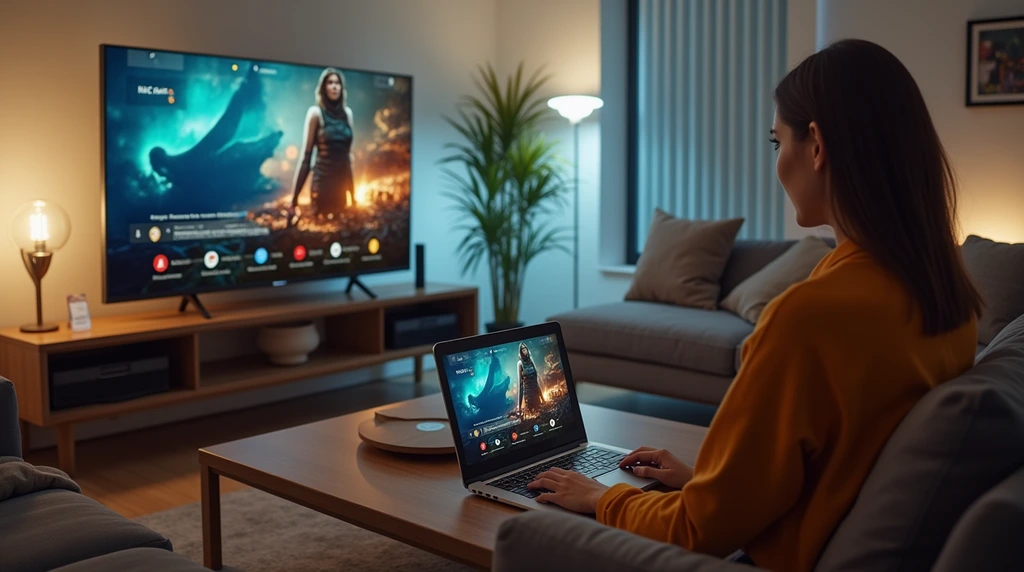
رفع خطاهای رایج در اتصال لپ تاپ به تلویزیون
گاهی بعد از وصل کردن لپ تاپ به تلویزیون، تصویر یا صدا درست منتقل نمیشود. در این مواقع، بررسی چند نکته ساده میتواند مشکل را برطرف کند. جدول زیر متداولترین خطاها و راهحلهای آنها را نشان میدهد:
| مشکل رایج | علت احتمالی | راهحل پیشنهادی |
| تصویر روی تلویزیون نمایش داده نمیشود | انتخاب نشدن ورودی درست در تلویزیون | با ریموت، Input را روی HDMI/VGA/USB قرار دهید |
| صدا فقط از لپتاپ پخش میشود | پورت VGA یا تنظیم نشدن خروجی صدا | در تنظیمات صدا، تلویزیون را بهعنوان خروجی انتخاب کنید |
| تصویر ناقص یا برش خورده روی تلویزیون | تنظیم نبودن رزولوشن لپتاپ | وضوح (Resolution) را از تنظیمات نمایشگر تغییر دهید |
| قطع و وصل شدن تصویر در HDMI وایرلس | کیفیت پایین دانگل یا فاصله زیاد | دانگل را نزدیکتر به لپتاپ قرار دهید یا کابل HDMI استفاده کنید |
| عدم شناسایی تلویزیون در اتصال بیسیم | فعال نبودن قابلیت Miracast یا Wi-Fi Direct | در تلویزیون گزینه مربوطه را روشن کنید و دوباره جستجو بزنید |
کدام روش اتصال لپ تاپ به تلویزیون مناسبتر است؟
پس از خرید لپتاپ یا خرید تلویزیون، اتصال این دو دستگاه دیگر کار سخت یا محدود به کابل نیست. بسته به نیازتان، میتوانید بهترین کیفیت و کمترین تأخیر را با کابل HDMI یا USB-C تجربه کنید و یا با روشهای بیسیم مانند Wi-Fi Direct، Miracast و Chromecast راحتی و انعطافپذیری بیشتری داشته باشید. برای گیمرها نیز Steam Link امکان بازی با کمترین تأخیر را فراهم میکند. با رعایت نکات ساده پیش از اتصال و آشنایی با خطاهای رایج وصل کردن لپ تاپ به تلویزیون، تجربهای لذتبخش، بدون مشکل و حرفهای خواهید داشت و میتوانید از تمام امکانات دستگاههای خود به بهترین شکل استفاده کنید.
در نظر داشته باشید، حتی اگر بودجه شما محدود باشد، با خرید قسطی لپتاپ و خرید قسطی تلویزیون از الوقسطی میتوانید بدون فشار مالی تجربهای لذتبخش از اتصال لپتاپ به تلویزیون داشته باشید. این روش به شما امکان میدهد هم از سرگرمیهای روزمره مثل فیلم و بازی لذت ببرید و هم کارهای حرفهای و ارائههای کاری خود را با کیفیت بالا انجام دهید.