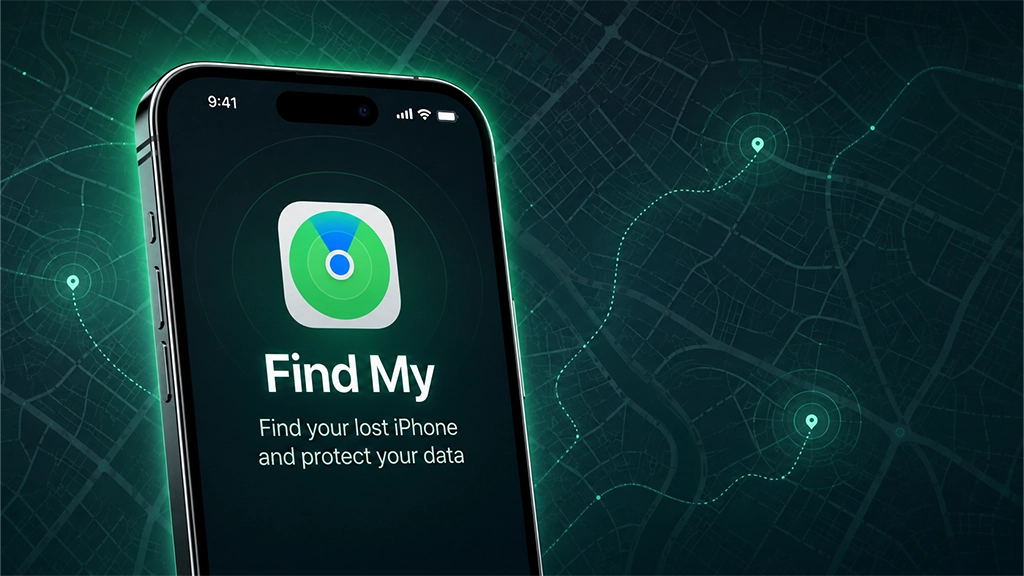

گم شدن یا سرقت آیفون میتواند دردسر بزرگی باشد. به همین دلیل یکی از اولین کارهایی که پس از خرید ایفون باید انجام دهید، بررسی و فعالسازی قابلیت Find My است. این سرویس به شما اجازه میدهد موقعیت فعلی یا آخرین موقعیت شناختهشده آیفون را روی نقشه ببینید، برای دستگاه صدا پخش کنید، آن را در حالت گمشده قرار دهید و در شرایط ضروری اطلاعاتش را از راه دور پاک کنید.
کاربران قدیمی اپل ممکن است این قابلیت را با نام Find My iPhone یا Find My Phone بشناسند، اما امکانات پیدا کردن دستگاه اکنون در اپلیکیشن Find My یکپارچه شده است. مهمترین نکته این است که Find My باید پیش از گم شدن گوشی فعال باشد؛ اگر این قابلیت از قبل خاموش بوده باشد، نمیتوان بعد از مفقود شدن آیفون آن را از راه دور فعال کرد.
Find My آیفون چیست و چه کاربردی دارد؟
Find My سرویس مکانیابی اپل برای پیدا کردن دستگاهها و برخی وسایل سازگار است. در بخش Devices میتوانید آیفون، آیپد، مک، اپل واچ و دستگاههای مرتبط با حساب اپل خود را ببینید. یکی از مزیتهای مهم Find My این است که همیشه به اتصال مستقیم گوشی گمشده به اینترنت وابسته نیست. اگر Find My network فعال باشد، دستگاه میتواند از شبکه گسترده دستگاههای اپل در اطراف برای انتقال تقریبی موقعیت کمک بگیرد. به گفته Apple:
این شبکه ناشناس و رمزگذاریشده است و دستگاههای نزدیک از طریق بلوتوث میتوانند سیگنال دستگاه گمشده را تشخیص دهند و موقعیت تقریبی آن را برای مالک گزارش کنند.
چگونه Find My را در آیفون فعال کنیم؟
بهتر است بلافاصله پس از راهاندازی آیفون، فعال بودن این قابلیت را بررسی کنید:
- وارد Settings شوید.
- روی نام خود در بالای صفحه بزنید.
- گزینه Find My را انتخاب کنید.
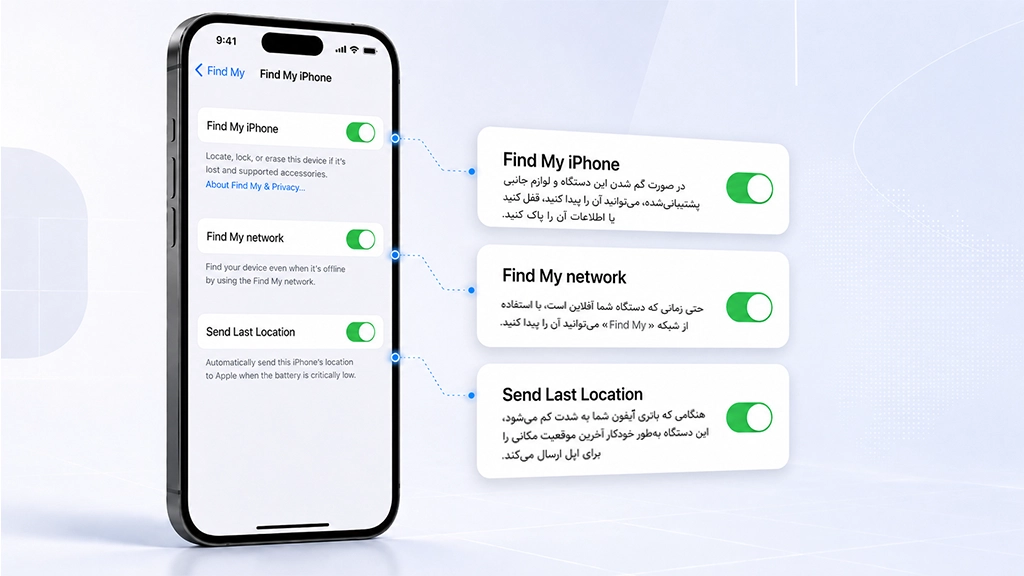
- وارد Find My iPhone شوید.
- گزینه Find My iPhone را روشن کنید.
- گزینه Find My network را نیز فعال کنید تا امکان پیدا کردن دستگاه آفلاین افزایش یابد.
- گزینه Send Last Location را روشن کنید تا در زمان بسیار کم شدن شارژ باتری، موقعیت دستگاه به اپل ارسال شود.
آیفون باید با Apple Account شما راهاندازی شده باشد. Apple Account همان حساب کاربری اپل است که بسیاری از کاربران آن را با نام Apple ID میشناسند.
Find My network چگونه آیفون آفلاین یا خاموش را پیدا میکند؟
ممکن است آیفون روشن باشد اما به اینترنت همراه یا Wi-Fi دسترسی نداشته باشد؛ همچنین ممکن است باتری آن رو به اتمام باشد یا دستگاه خاموش شده باشد. در این شرایط Find My network اهمیت پیدا میکند. دستگاه گمشده سیگنال بلوتوثی کوتاهبرد ارسال میکند و دستگاههای اپل نزدیک میتوانند موقعیت رمزگذاریشده را به شبکه منتقل کنند.
طبق راهنمای اپل، در آیفونهای پشتیبانیشده، فعال بودن Find My network میتواند امکان مکانیابی را تا ۲۴ ساعت پس از خاموش شدن گوشی فراهم کند و در حالت Power Reserve نیز تا حدود ۵ ساعت به پیدا کردن دستگاه کمک کند. این قابلیت به مدل آیفون، تنظیمات قبلی و شرایط شبکه بستگی دارد.
پیدا کردن آیفون با یک آیفون، آیپد یا مک دیگر
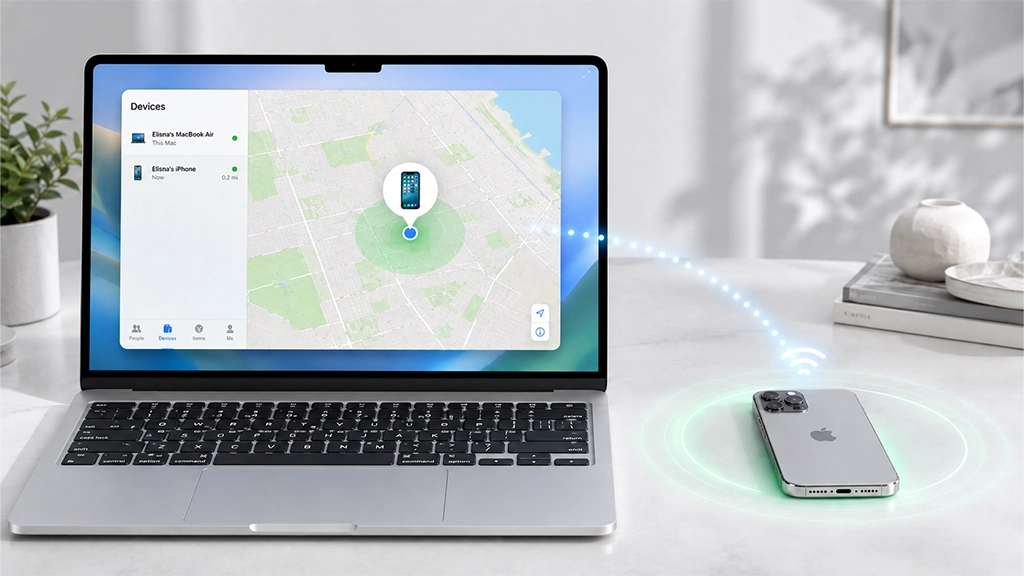
اگر به دستگاه اپلی دیگری دسترسی دارید، سادهترین راه استفاده از اپ Find My است:
- برنامه Find My را باز کنید.
- وارد بخش Devices شوید.
- آیفون گمشده را انتخاب کنید.
- در صورت در دسترس بودن اطلاعات، موقعیت دستگاه روی نقشه نمایش داده میشود.
- با انتخاب Directions میتوانید مسیر رسیدن به محل آن را در Maps ببینید.
- اگر فکر میکنید گوشی نزدیک شماست، Play Sound را انتخاب کنید تا دستگاه صدا پخش کند.
اگر Find My نتواند موقعیت فعلی را پیدا کند، ممکن است عبارت No Location Found نمایش داده شود. در این حالت گزینه Notify When Found را فعال کنید تا پس از پیدا شدن موقعیت جدید، اعلان دریافت کنید. Play Sound نیز بیشتر زمانی کاربرد دارد که گوشی در خانه، خودرو، محل کار یا محیطی نزدیک گم شده باشد.
استفاده از Find My آیفون از طریق iCloud
اگر هیچ دستگاه اپل دیگری در دسترس ندارید، میتوانید از مرورگر یک کامپیوتر یا حتی گوشی اندرویدی استفاده کنید. iCloud.com/find را باز کنید و با همان Apple Account که روی آیفون گمشده فعال بوده است وارد شوید. سپس از فهرست دستگاهها، آیفون موردنظر را انتخاب کنید.
نکته کاربردی این است که برای دسترسی به Find Devices در iCloud.com/find الزاماً به کد تأییدی که روی آیفون گمشده نمایش داده شود نیاز ندارید. اپل توضیح داده است اگر صفحه ورود کد Verification Code درخواست کرد، میتوانید گزینه Find Devices را انتخاب کنید و روند پیدا کردن یا علامتگذاری دستگاه بهعنوان گمشده را ادامه دهید.
Lost Mode یا Mark as Lost چیست؟
اگر نمیدانید آیفون دقیقاً کجاست، یکی از مهمترین اقدامات فعال کردن Lost Mode یا Mark as Lost است. در اپ Find My دستگاه را انتخاب کنید و گزینه مربوط به حالت گمشده را فعال کنید؛ همین کار از طریق iCloud.com/find نیز امکانپذیر است.
هنگام فعالسازی میتوانید شماره تماس یا پیامی برای فردی که دستگاه را پیدا میکند ثبت کنید. بهتر است شمارهای را وارد کنید که در همان زمان به آن دسترسی دارید، نه صرفاً شماره سیمکارتی که داخل آیفون گمشده قرار دارد. پس از پیدا شدن دستگاه نیز میتوانید Lost Mode را خاموش کنید.
اگر Stolen Device Protection روی آیفون فعال باشد، برخی اقدامات حساس مانند خاموش کردن Lost Mode در شرایط خاص میتوانند به احراز هویت با Face ID یا Touch ID نیاز داشته باشند.
Activation Lock چه ارتباطی با Find My دارد؟
Activation Lock یکی از مهمترین لایههای امنیتی Find My است. وقتی Find My را روی آیفون فعال میکنید، Activation Lock نیز بهصورت خودکار فعال میشود. هدف آن این است که شخص دیگری نتواند بهسادگی اطلاعات آیفون گمشده یا سرقتی را پاک و دوباره به نام خود فعال کند.
اگر آیفون شما سرقت شده است، حتی بعد از پاک کردن اطلاعات از راه دور، دستگاه را از فهرست Find My حذف نکنید. اپل هشدار میدهد که حذف دستگاه از Find My باعث برداشته شدن Activation Lock میشود و میتواند استفاده یا فروش مجدد آیفون توسط فرد دیگر را آسانتر کند.
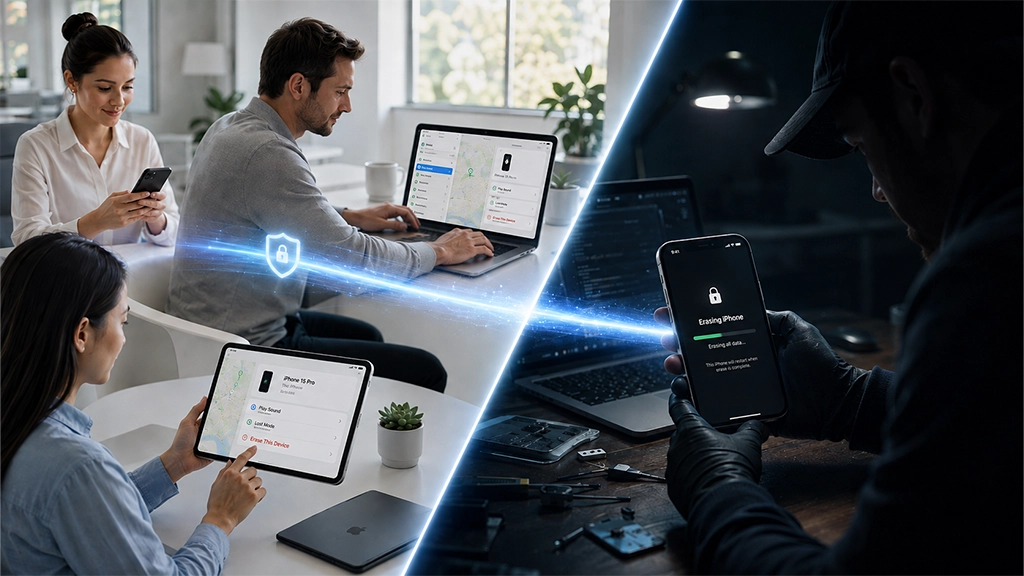
چگونه اطلاعات آیفون گمشده را از راه دور پاک کنیم؟
اگر احتمال میدهید گوشی قابل بازیابی نیست و اطلاعات حساس شما در معرض خطر قرار دارد، Find My امکان Erase Device را فراهم میکند. این کار را میتوانید از اپ Find My روی دستگاه دیگر یا از iCloud.com/find انجام دهید. پاک کردن از راه دور تصمیم مهمی است، زیرا پس از اجرا قابل بازگشت نیست.
اپل توصیه میکند ابتدا روشهای دیگر پیدا کردن دستگاه را امتحان کنید. اگر آیفون هنگام ارسال دستور آفلاین باشد، عملیات پاکسازی زمانی آغاز میشود که دوباره آنلاین شود. اگر دستگاه هنوز آفلاین باشد و پیش از اجرای فرمان آن را پیدا کنید، امکان لغو درخواست پاکسازی وجود دارد. بعد از Erase نیز در صورت سرقت، آیفون را از Find My حذف نکنید تا Activation Lock همچنان فعال بماند.
اگر آیفون سرقت شد چه کار کنیم؟
اگر موقعیت آیفون روی نقشه به مکانی ناشناس اشاره میکند یا احتمال سرقت زیاد است، ابتدا Mark as Lost را فعال کنید. سپس سرقت یا مفقودی را به پلیس یا مراجع قانونی محلی گزارش دهید. ممکن است شماره سریال دستگاه از شما خواسته شود؛ بنابراین نگهداری جعبه، رسید خرید یا اطلاعات ثبتشده آیفون الزامی است.
همچنین میتوانید با اپراتور تلفن همراه تماس بگیرید و درباره تعلیق سرویس سیمکارت یا خط سؤال کنید. اگر دستگاه در یک محل ناشناخته دیده میشود، اطلاعات موقعیت را در اختیار مراجع قانونی قرار دهید. برای ورود به حساب اپل، آدرسها و صفحات مشکوک را باز نکنید و رمز حساب یا کدهای امنیتی خود را در اختیار دیگران قرار ندهید. اپل میگوید برای اعلام پیدا شدن آیفون با شما تماس نمیگیرد و نباید Passcode، رمز حساب یا Verification Code را برای فرد دیگری ارسال کنید.
اگر No Location Found نمایش داده شود چه کنیم؟
نمایش No Location Found الزاماً به معنی از بین رفتن کامل شانس ردیابی نیست. این پیام میتواند زمانی دیده شود که دستگاه خاموش، خارج از دسترس یا فاقد موقعیت قابل گزارش باشد. گزینه Notify When Found را فعال کنید تا در صورت ثبت موقعیت جدید، اعلان دریافت کنید. اگر Send Last Location از قبل روشن بوده باشد، ممکن است آخرین موقعیت پیش از افت شدید شارژ باتری در دسترس باشد.
آیا Find My بدون اینترنت کار میکند؟
اگر Find My network پیش از گم شدن دستگاه فعال باشد، شبکه Find My میتواند برای یافتن آیفون آفلاین از بلوتوث و دستگاههای اپل اطراف استفاده کند. با این حال، اطلاعات روی نقشه ممکن است موقعیت فعلی، آخرین موقعیت شناختهشده یا یک موقعیت تقریبی باشد؛ بنابراین نمایش یک نقطه روی نقشه همیشه به معنی حضور دقیق و لحظهای گوشی در همان نقطه نیست. برای بهترین شانس بازیابی، بهتر است Find My iPhone، Find My network و Send Last Location هر سه از قبل فعال باشند.
چند نکته برای افزایش امنیت آیفون
علاوه بر Find My، برای Apple Account خود رمز عبور قوی داشته باشید و احراز هویت دومرحلهای را فعال نگه دارید. فعال کردن Stolen Device Protection نیز میتواند انجام برخی تغییرات حساس را برای فردی که گوشی را در اختیار گرفته دشوارتر کند. شماره سریال و مدرک خرید آیفون را نیز در جایی امن نگه دارید.
جمعبندی؛ استفاده از Find My Phone در آیفون
Find My فقط یک ابزار برای پیدا کردن آیفون گمشده نیست؛ این قابلیت بخشی از اکوسیستم امنیتی اپل است که میتواند در شرایطی مثل گم شدن یا سرقت گوشی، نقش مهمی در محافظت از اطلاعات شخصی و حتی افزایش شانس پیدا کردن دستگاه داشته باشد. با فعال کردن Find My iPhone، Find My network و Send Last Location از همان روز اول، میتوانید با خیال راحتتری از آیفون خود استفاده کنید و در مواقع ضروری نیز کنترل بیشتری روی دستگاه داشته باشید.
وجود قابلیتهایی مثل Find My و Activation Lock یکی از دلایلی است که آیفون را برای افرادی که امنیت اطلاعات و حفظ ارزش گوشی برایشان اهمیت دارد، به گزینهای جذاب تبدیل میکند. البته قیمت مدلهای جدید آیفون ممکن است خرید نقدی را برای بسیاری از کاربران دشوار کند؛ در چنین شرایطی، خرید اقساطی آیفون میتواند راه مناسبی باشد تا بدون پرداخت یکجای هزینه، به مدل موردنظر خود دسترسی پیدا کنید. استفاده از شرایط خرید قسطی گوشی این امکان را میدهد که گزینهای متناسب با بودجه و نیازتان انتخاب کنید و هزینه خرید را در چند مرحله پرداخت کنید.