

مشکل شناسایی نشدن فلش در تلویزیون یکی از رایجترین خطاهایی است که بسیاری از کاربران هنگام اتصال حافظه USB به تلویزیونهای هوشمند تجربه میکنند. در نگاه اول ممکن است تصور کنید که فلش خراب است یا تلویزیون دچار نقص فنی شده، اما واقعیت این است که این مشکل میتواند دلایل بسیار متنوع و گاهی سادهای داشته باشد. در این مقاله، تمام علتها و راهحلها را بررسی میکنیم تا بتوانید مشکل را برطرف کنید.
۱. فرمت نامناسب فلش (یکی از اصلیترین دلایل)
در بسیاری از مواقع، شناسایی نشدن فلش در تلویزیون به دلیل ناسازگاری فرمت حافظه با ساختار مورد پشتیبانی تلویزیون رخ میدهد. هر تلویزیون فقط مجموعهای مشخص از فایلسیستمها را میتواند بخواند و اگر فلش با فرمت نادرست ذخیره شده باشد، دستگاه توانایی شناسایی آن را نخواهد داشت. به همین دلیل، بررسی نوع فرمت فلش و هماهنگی آن با فرمتهای قابلقبول تلویزیون یکی از اولین و مهمترین مراحل عیبیابی محسوب میشود. در ادامه راهحلهای مربوط به مشکل فرمت نامناسب فلش آورده شده است:
- فلش را به کامپیوتر وصل کنید و از بخش Properties یا Get Info نوع فرمت آن را بررسی کنید.
- اگر فلش با فرمتهایی مثل APFS، HFS+، ext4 یا FAT16 فرمت شده است، آن را تغییر دهید.
- برای تلویزیونهای قدیمیتر، فرمت مناسب FAT32 است.
- برای تلویزیونهای جدیدتر، معمولاً NTFS بهترین عملکرد را دارد.
- در صورتی که تلویزیون از exFAT پشتیبانی کند، گزینه مناسبی برای فایلهای حجیم خواهد بود.
- قبل از فرمت، حتماً از فایلهای مهم نسخه پشتیبان بگیرید تا اطلاعاتتان از دست نرود.
۲. حجم بالای فلش یا هارد؛ محدودیت ظرفیت تلویزیون
برخی تلویزیونها در خواندن حافظههای USB محدودیت ظرفیت دارند و تنها حجمهای مشخصی را پشتیبانی میکنند. در مدلهای قدیمیتر، این محدودیت بیشتر دیده میشود و معمولاً تلویزیونها توانایی شناسایی فلشها یا هاردهایی با ظرفیت بالا مانند ۱۲۸ یا ۲۵۶ گیگابایت را ندارند. همین موضوع باعث میشود کاربران هنگام اتصال حافظههای سنگین با مشکل شناسایی نشدن فلش در تلویزیون مواجه شوند. راهحلهای مربوط به مشکل ظرفیت بالای فلش یا هارد:
- از یک فلش با ظرفیت کمتر مانند ۸ یا ۱۶ گیگابایت برای تست استفاده کنید.
- در صورتی که از هارد اکسترنال استفاده میکنید، حتماً بررسی کنید تلویزیون تا چه ظرفیتی را پشتیبانی میکند.
- اگر تلویزیون تنها هاردهای تا ۱ ترابایت را میخواند، از هاردهای ظرفیت بالا استفاده نکنید.
- در صورت امکان، از فلش یا هاردهای کمحجمتر برای اتصال به تلویزیون استفاده کنید تا فرآیند شناسایی بدون خطا انجام شود.
۳. خرابی پورت USB تلویزیون
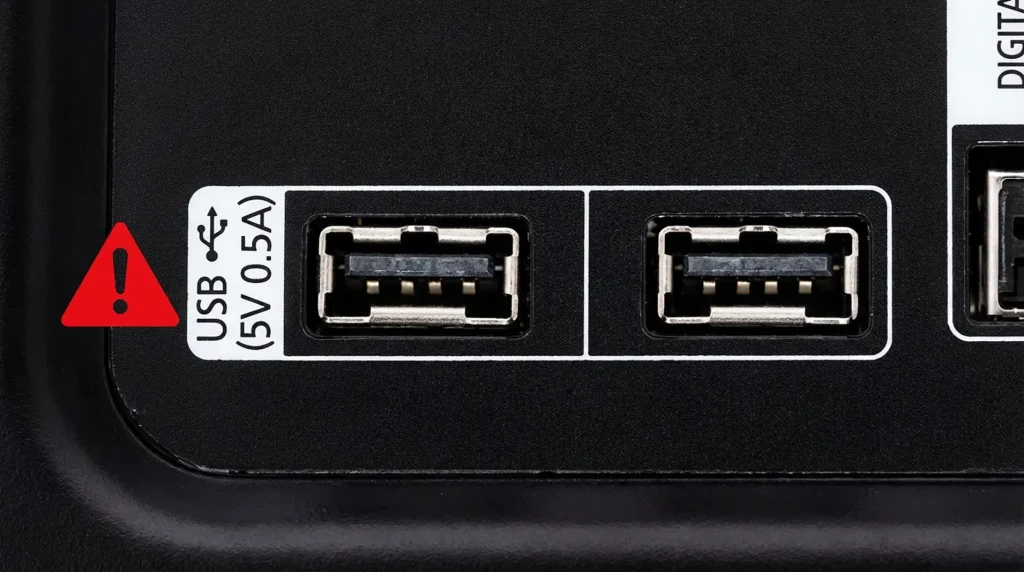
گاهی مشکل شناسایی نشدن فلش در تلویزیون ربطی به حافظه USB ندارد و کاملاً از طرف تلویزیون ایجاد میشود. پورتهای USB به دلیل استفاده مداوم، ورود گردوغبار، فشار بیش از حد هنگام اتصال فلش یا حتی نوسان برق ممکن است دچار آسیب شوند. در چنین شرایطی تلویزیون نمیتواند ارتباط درستی با فلش برقرار کند و به همین دلیل آن را شناسایی نمیکند. این موضوع زمانی دیده میشود که هاردهای اکسترنال سنگین را مستقیم به تلویزیون وصل میکنیم و وزن آنها به پورت فشار وارد میکند. راهحلهای مربوط به خرابی یا اختلال در پورت USB تلویزیون:
- فلش را در دیگر پورتهای تلویزیون امتحان کنید.
- اگر دستگاه دارای پورتهای مختلف مثل USB 2.0 و USB 3.0 است، فش را بین آنها جابهجا کنید.
- پورت را با اسپری هوای فشرده تمیز کنید تا گردوغبار یا ذرات ریز خارج شوند (بدون تماس مستقیم).
- در صورتی که هیچ پورتی فلش را شناسایی نکند، احتمال خرابی سختافزاری وجود دارد و تلویزیون باید توسط متخصص بررسی و تعمیر شود.
۴. تداخل فرمت فایلها یا حجم فایلهای داخل فلش
گاهی اوقات مشکل شناسایی نشدن فلش در تلویزیون بهجای اینکه مربوط به خود فلش یا پورت دستگاه باشد، به فایلهای داخل فلش ارتباط دارد. تلویزیونها برای خواندن محتوا، ساختار مشخصی را میپذیرند و اگر در ریشه فلش فایلهای سیستمی، فولدرهای خراب یا فرمتهای ناشناس وجود داشته باشد، ممکن است کل حافظه USB توسط تلویزیون نادیده گرفته شود. این موضوع در تلویزیونهای قدیمی بسیار رایجتر است و حتی وجود چند فایل مخفی میتواند روند شناسایی را مختل کند. راهحلهای مربوط به تداخل فرمت فایلها یا حجم زیاد فایلها در فلش:
- تمام فایلها را از روی فلش به کامپیوتر منتقل کنید و یک نسخه پشتیبان نگه دارید.
- فلش را کاملاً خالی کنید و فقط یک فایل تست ساده مانند یک ویدئوی MP4 یا یک عکس JPG روی آن بریزید.
- فلش را مجدداً به تلویزیون وصل کنید و نتیجه را بررسی کنید.
- اگر تلویزیون اینبار فلش را شناسایی کرد، مشکل از فایلها، فولدرهای معیوب یا ساختار قبلی حافظه بوده است.
- در صورت تکرار مشکل، بهتر است فلش را فرمت کنید تا فایلهای پنهان بهطور کامل حذف شوند.
۵. ویروسی شدن فلش
ویروسی شدن فلش یکی از دلایل رایج شناسایی نشدن فلش در تلویزیون است. برخی فایلهای مخرب باعث ایجاد فولدرها، مخفی کردن فایلهای اصلی یا تغییر ساختار داخلی حافظه میشوند. از آنجا که تلویزیون توانایی تحلیل و مدیریت فایلهای آلوده را ندارد، ممکن است نتواند کل فلش را شناسایی کند یا پس از اتصال هیچ محتوایی نمایش ندهد. این مشکل معمولاً زمانی رخ میدهد که فلش در کامپیوترهای عمومی، کافینتها یا سیستمهایی با آنتیویروس ضعیف استفاده شده باشد. راهحلهای مربوط به ویروسی شدن فلش:
- فلش را با یک آنتیویروس معتبر روی کامپیوتر اسکن کنید.
- در صورت مشاهده فایلهای ناشناس یا عجیب آنها را حذف کنید.
- اگر پس از حذف فایلهای مشکوک هنوز مشکل وجود دارد، بهترین راه فرمت کامل فلش است.
- پس از فرمت، ابتدا چند فایل ساده روی فلش بریزید و آن را روی تلویزیون تست کنید.
۶. تأمین نشدن برق کافی برای هارد اکسترنال
گاهی مشکل شناسایی نشدن فلش در تلویزیون زمانی رخ میدهد که بهجای یک فلش سبک، از هارد اکسترنال استفاده میکنید. دلیل این موضوع معمولاً کمبود توان برقرسانی پورت USB تلویزیون است. پورتهای USB تلویزیون برای فلش مموری طراحی شدهاند و جریان برق محدودی ارائه میدهند. اما هاردهای اکسترنال (بهخصوص مدلهای با ظرفیت بالا) برای چرخاندن دیسک داخلی و اجرای برد الکترونیکی به توان بیشتری احتیاج دارند.
وقتی تلویزیون نتواند این توان را تأمین کند، هارد روشن نمیشود، مدام ریست میشود یا اصلاً شناسایی نمیشود. راهحلهای مربوط به تأمین نشدن برق کافی برای هارد اکسترنال:
- از کابل Y استفاده کنید تا هارد از دو منبع USB همزمان تغذیه شود.
- در صورت امکان، برای هاردهای بزرگتر، از آداپتور برق جداگانه استفاده کنید.
- اگر هارد شما ۲ ترابایت یا بیشتر است، احتمالاً به برق مستقل نیاز دارد و نباید آن را مستقیم به تلویزیون وصل کنید.
- در صورت عدم نیاز به ظرفیت بالا، بهتر است از فلش مموری سبک و کممصرف استفاده کنید تا مشکل قطع و وصل شدن یا شناسایی نشدن به حداقل برسد.
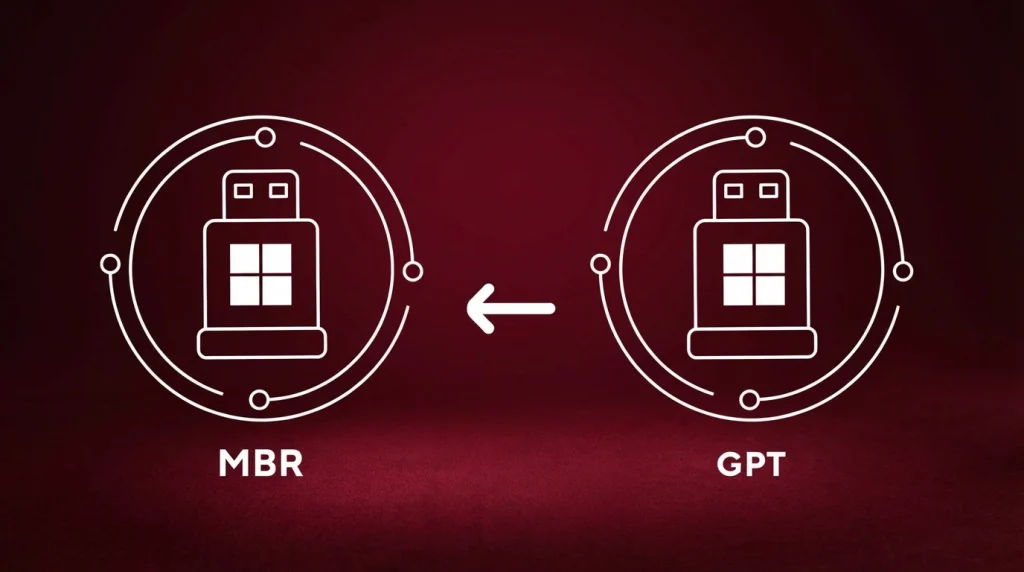
۷. استفاده از فرمت GPT بهجای MBR
گاهی دلیل شناسایی نشدن فلش در تلویزیون به نحوه پارتیشنبندی حافظه برمیگردد. بسیاری از تلویزیونها فقط ساختار MBR را میخوانند و اگر فلش یا هارد اکسترنال با ساختار جدیدتر GPT تنظیم شده باشد، دستگاه قادر به تشخیص آن نیست. این مسئله بیشتر در تلویزیونهای قدیمیتر دیده میشود و باعث میشود تلویزیون حتی کوچکترین واکنشی نسبت به اتصال فلش نشان ندهد. راهحلهای مربوط به مشکل GPT بودن فلش:
- از طریق ویندوز وارد بخش Disk Management شوید و نوع پارتیشنبندی فلش را بررسی کنید.
- اگر فلش روی GPT تنظیم شده باشد، باید آن را به MBR تغییر دهید تا با تلویزیون سازگار باشد.
- توجه داشته باشید که تبدیل GPT به MBR باعث حذف کامل اطلاعات میشود؛ بنابراین قبل از انجام این کار، حتماً از فایلهای مهم خود نسخه پشتیبان تهیه کنید.
- بعد از تبدیل و تنظیم دوباره فلش، آن را به تلویزیون بزنید و بررسی کنید که آیا مشکل رفع شده است یا خیر.
۸. خرابی نرمافزاری تلویزیون یا باگ سیستم
گاهی مشکل از خود تلویزیون است، نه فلش. مشکلات نرمافزاری، باگهای سیستمعامل، کرشهای USB Reader یا اختلال در Firmware باعث شناسایی نشدن فلش میشوند. راهحلهای مربوط به خرابی نرمافزاری یا باگ سیستم تلویزیون:
- تلویزیون را یکبار خاموش و از برق جدا کنید و ۲ دقیقه صبر کنید.
- در صورت وجود نسخه جدید، آپدیت نرمافزار تلویزیون را نصب کنید.
- تنظیمات را به حالت کارخانه (Factory Reset) برگردانید.
۹. نامناسب بودن سرعت یا کیفیت فلش مموری
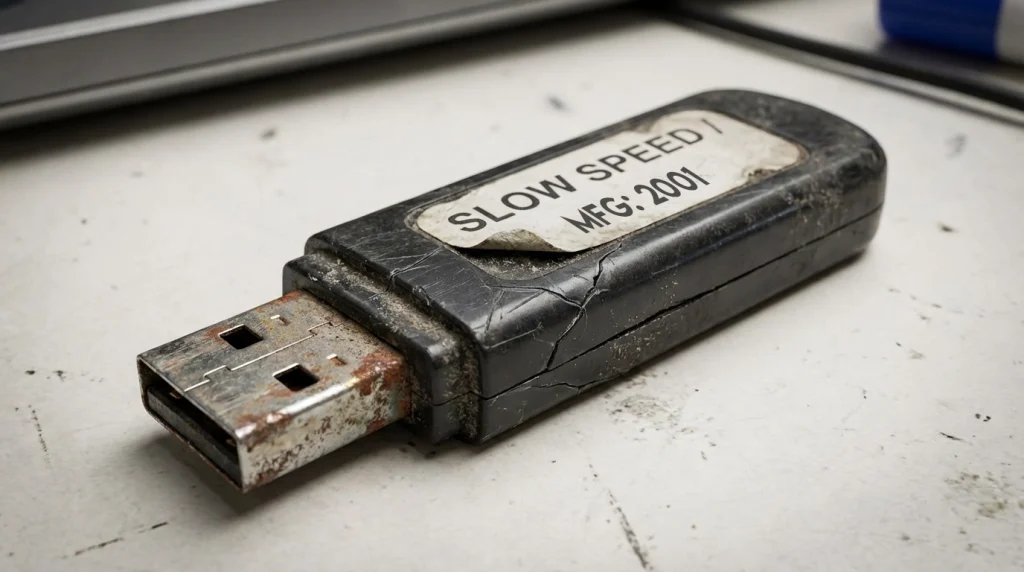
فلش مموریهایی که کیفیت پایینتری دارند نیز میتوانند عامل اصلی شناسایی نشدن فلش در تلویزیون باشند. برخی از فلشهای ارزانقیمت سرعت خواندن و نوشتن بسیار کمی دارند و هنگام اتصال به تلویزیون مدام قطع و وصل میشوند یا حتی باعث ایجاد خطا در نمایش فایلها میگردند. تلویزیونها نسبت به این نوع فلشها حساستر هستند و ممکن است اصلاً آنها را شناسایی نکنند. راهحلهای مربوط به پایین بودن سرعت یا کیفیت فلش مموری:
- فلش را روی لپتاپ یا کامپیوتر تست کنید و عملکرد آن را بررسی کنید.
- اگر باز شدن فایلها کند است، ارور میدهد یا بهصورت نامنظم قطع و وصل میشود، فلش احتمالاً خراب یا بیکیفیت است.
- برای جلوگیری از بروز مشکل، از برندهای معتبر و شناختهشده استفاده کنید تا تلویزیون بدون اختلال آنها را شناسایی کند.
۱۰. فایلهای با فرمت غیرقابل پخش در تلویزیون
گاهی تلویزیون فلش را شناسایی میکند اما فایلها قابل پخش نیستند و کاربر اشتباهاً تصور میکند مشکل از شناسایی است. دلیل این موضوع محدودیت تلویزیون در پشتیبانی از فرمتها و کدکهای خاص است. نمونه فایلهای غیرقابل پخش شامل ویدئوهای HEVC 10bit در مدلهای قدیمی، فایلهای MKV با کدکهای خاص، فایلهای Ultra-HD روی تلویزیونهای 1080p قدیمی و فایلهای صوتی با فرمت OGG یا FLAC میشود. راهحلهای مشکل فایلهای غیرقابل پخش:
- یک فایل MP4 استاندارد روی فلش بریزید و آن را روی تلویزیون تست کنید.
- اگر فایل پخش شد، مشکل از فرمت یا کدک فایلهای قبلی بوده است.
۱۱. شناسایی نشدن فلش بعد از ضبط تلویزیون (PVR)
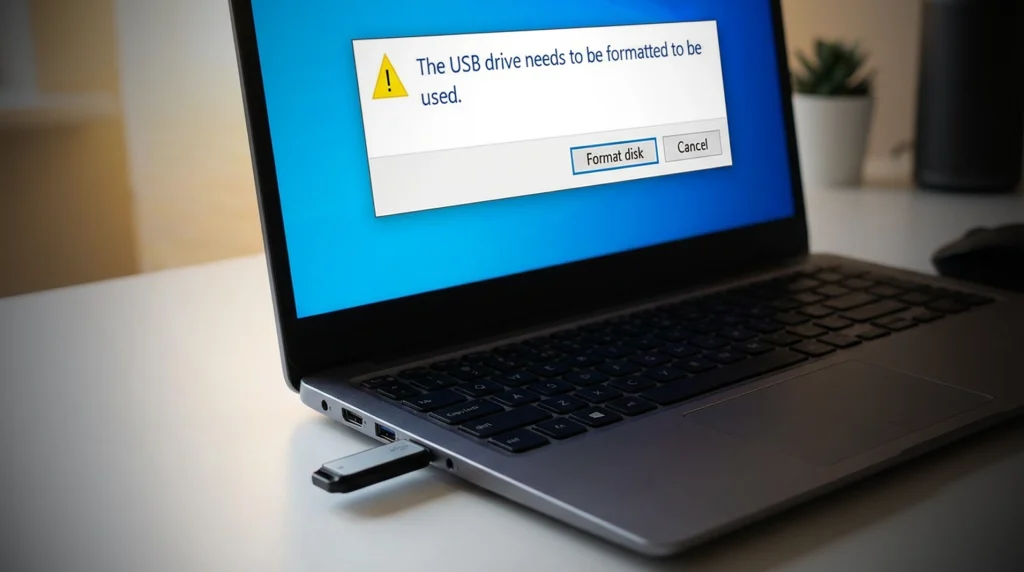
تلویزیونهایی که از قابلیت ضبط برنامه (PVR) استفاده میکنند، ممکن است فلش را پس از ضبط رمزگذاری کنند. در این حالت، فلش فقط روی همان تلویزیون قابل استفاده است و روی کامپیوتر یا دیگر دستگاهها شناسایی نمیشود. راهحلهای مشکل شناسایی نشدن فلش بعد از ضبط (PVR):
- برای ضبط برنامه، از فلش جداگانه و اختصاصی استفاده کنید.
- اگر فلش بعد از ضبط روی کامپیوتر شناسایی نمیشود، باید آن را فرمت کنید.
۱۲. خرابی فایل سیستم یا Bad Sector در فلش
فلشهایی که دارای Bad Sector هستند یا فایل سیستم آنها آسیب دیده باشد، معمولاً روی تلویزیون شناسایی نمیشوند. علائم رایج این مشکل عبارتاند از کند شدن باز شدن پوشهها، ناتوانی در حذف برخی فایلها، نمایش خطا هنگام کپی و نمایش ظرفیت اشتباه. راهحلهای مشکل خرابی فایل سیستم یا Bad Sector:
- از ابزار Check Disk ویندوز برای بررسی و تعمیر استفاده کنید.
- اگر مشکل برطرف نشد، فلش را فرمت کنید یا تعویض نمایید.
راهنمای سریع رفع مشکل شناسایی نشدن فلش در تلویزیون
در صورتی که بخواهید سریع مشکل را پیدا کنید، مراحل زیر را به ترتیب انجام دهید:
- فلش را روی کامپیوتر تست کنید.
- فرمت آن را بررسی کنید (FAT32 یا NTFS باشد).
- حجم فلش را بررسی کنید (تلویزیونهای قدیمی محدودیت دارند).
- یک فلش کوچکتر برای تست استفاده کنید.
- پورتهای مختلف تلویزیون را امتحان کنید.
- فلش را یکبار کامل فرمت کنید.
- تلویزیون را آپدیت یا ریست کارخانه کنید.
خرید تلویزیون جدید با امکانات کامل و اقساطی
اگرچه شناسایی نشدن فلش در تلویزیون معمولاً به مشکلات سادهای مثل فرمت نادرست یا کیفیت پایین فلش برمیگردد، اما داشتن یک تلویزیون باکیفیت میتواند احتمال بروز چنین خطاهایی را به حداقل برساند. برای انتخاب و خرید تلویزیونهای جدید و باکیفیت، میتوانید از فروشگاه الوقسطی کمک بگیرید. با این روش، هم امکان خرید راحت و اقساطی فراهم میشود و هم خیال شما از بابت مشکلات سختافزاری و نرمافزاری تلویزیون آسوده است. با خرید تلویزیون از الوقسطی میتوانید بدون نگرانی و دغدغه، از تلویزیون جدید و امکانات آن بهطور کامل لذت ببرید.
