
بسیاری از کاربران برای نصب برنامه روی تلویزیون با فلش مموری به دنبال راهحلی ساده و سریع هستند؛ مخصوصاً زمانی که به دلیل محدودیتها، امکان دانلود مستقیم برنامهها از گوگل پلی وجود ندارد. در چنین شرایطی، نصب برنامه بدون گوگل پلی و از طریق فلش مموری بهعنوان یک روش کاربردی مطرح میشود که روی بسیاری از تلویزیونهای هوشمند، بهویژه تلویزیونهای اندرویدی، قابل اجراست.
این روش به شما کمک میکند برنامههای موردنیاز خود را بدون دردسر و وابستگی به اینترنت یا فروشگاههای داخلی نصب کنید. اگر در کنار یادگیری این روشها قصد خرید تلویزیون جدید دارید، آشنایی با قابلیت نصب برنامه با فلش میتواند نقش مهمی در انتخاب یک تلویزیون هوشمند مناسب برای استفاده روزمره شما داشته باشد.
آیا نصب برنامه با فلش روی همه تلویزیونها ممکن است؟
نصب برنامه روی تلویزیون با فلش مموری مستقیماً به سیستمعامل تلویزیون هوشمند بستگی دارد. در تلویزیونهایی که از Android TV یا Google TV استفاده میکنند، معمولاً امکان نصب فایل APK از طریق فلش مموری وجود دارد و کاربران میتوانند بهراحتی اقدام به نصب برنامه روی تلویزیون اندروید کنند.
اما در تلویزیونهای سامسونگ با سیستمعامل Tizen و تلویزیونهای الجی با webOS، نصب برنامه از طریق فلش محدودتر است و فقط برنامههای رسمی یا سازگار با فروشگاه اختصاصی همان برند پشتیبانی میشوند. به همین دلیل، اگرچه همه این مدلها جزو تلویزیونهای هوشمند محسوب میشوند، اما روش نصب برنامه در آنها یکسان نیست و امکان نصب مستقیم برنامه با فلش روی همه برندها فراهم نخواهد بود.
آموزش عمومی نصب برنامه روی تلویزیون اندروید با فلش
نصب برنامه روی تلویزیون با فلش مموری یکی از سادهترین و کاربردیترین روشها برای زمانی است که به گوگل پلی دسترسی ندارید یا برنامه مورد نظر شما در آن موجود نیست. با این روش میتوانید نصب برنامه روی اندروید تی وی با فلش را بهراحتی و بدون نیاز به گوگل پلی انجام دهید. مراحل نصب برنامه روی تلویزیون اندروید بدون گوگل پلی عبارتند از:
- دانلود فایل APK برنامه مورد نظر از یک منبع معتبر
- انتقال فایل APK به فلش مموری
- اتصال فلش مموری به پورت USB تلویزیون
- نصب یا اجرای یک فایل منیجر (File Manager) روی تلویزیون
- فعالسازی گزینه «نصب از منابع ناشناس (Unknown Sources)» در تنظیمات تلویزیون
- ورود به فایل منیجر، انتخاب فایل APK از روی فلش و شروع نصب برنامه
آموزش نصب برنامه روی تلویزیون با فلش مموری بر اساس برند تلویزیون
روش نصب برنامه روی تلویزیون با فلش مموری بسته به برند و سیستمعامل تلویزیون میتواند متفاوت باشد؛ به همین دلیل آشنایی با مراحل اختصاصی هر برند اهمیت زیادی دارد. در ادامه، آموزش نصب برنامه را بهصورت کامل و جداگانه برای برندهای مختلف تلویزیون بررسی میکنیم.
۱- نصب برنامه از فلش روی تلویزیون سونی
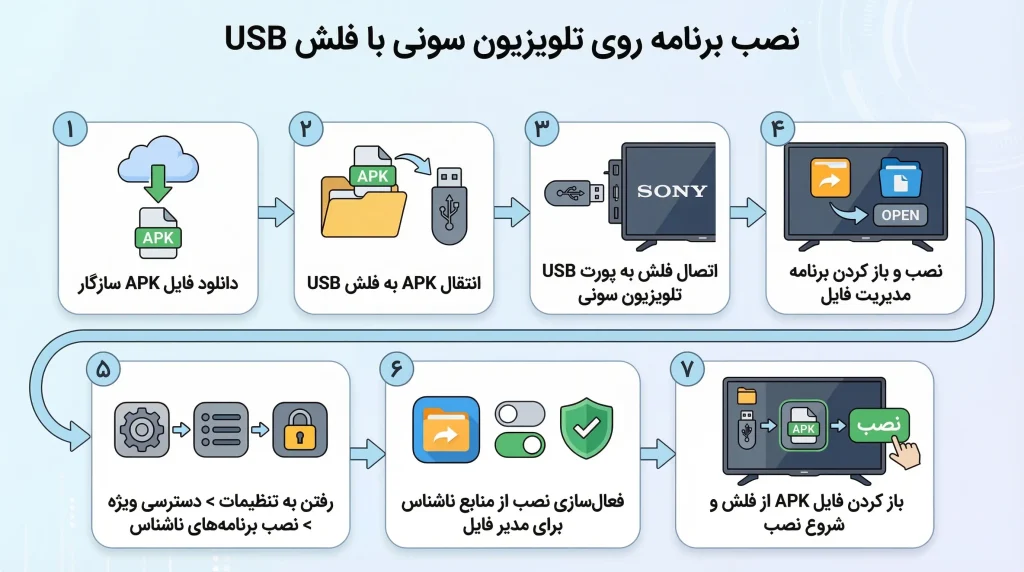
تلویزیونهای سونی با سیستمعامل Android TV یا Google TV از نصب برنامه با فلش مموری پشتیبانی میکنند و این روش برای زمانی که به گوگل پلی دسترسی ندارید بسیار کاربردی است. با رعایت مسیر صحیح تنظیمات، میتوانید بهراحتی نصب برنامه از فلش روی تلویزیون سونی را انجام دهید. آگاهی از این قابلیت میتواند هنگام خرید تلویزیون سونی نیز به شما کمک کند تا مدلی متناسب با نیاز خود انتخاب کنید. مراحل نصب برنامه روی تلویزیون سونی با فلش مموری عبارتند از:
- دانلود فایل APK سازگار با Android TV
- کپی فایل APK روی فلش مموری
- اتصال فلش مموری به پورت USB تلویزیون سونی
- نصب و اجرای یک فایل منیجر (مانند File Commander یا CX File Explorer)
- ورود به مسیر Settings > Apps > Special app access > Install unknown apps
- فعالسازی گزینه نصب از منابع ناشناس برای فایل منیجر
- باز کردن فایل APK از داخل فلش و شروع نصب برنامه
۲- نصب برنامه روی تلویزیون سامسونگ با فلش
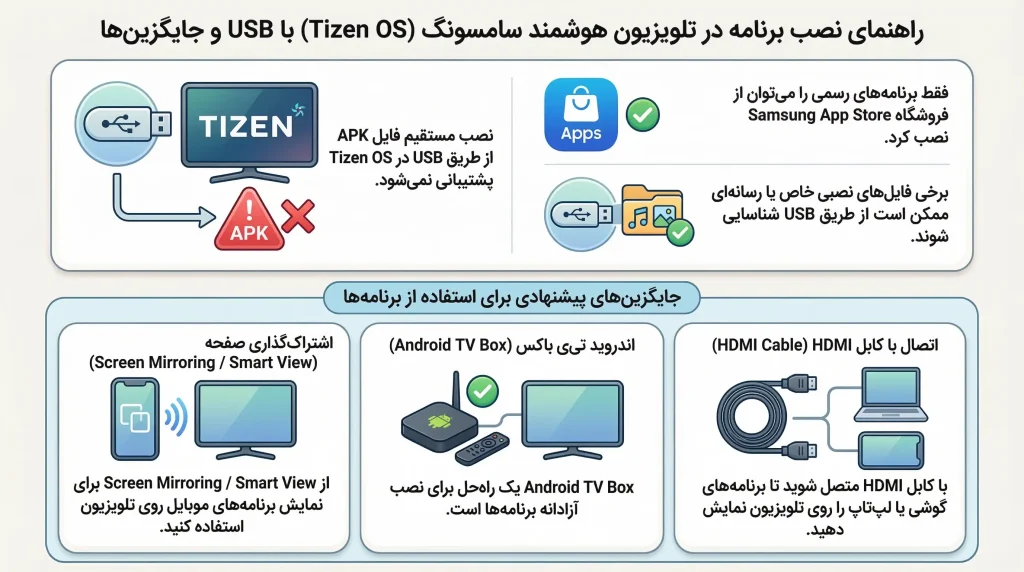
تلویزیونهای سامسونگ از سیستمعامل Tizen OS استفاده میکنند و به همین دلیل امکان نصب مستقیم فایل APK مانند تلویزیونهای اندرویدی در آنها وجود ندارد. بههمین خاطر، نصب برنامه روی تلویزیون سامسونگ با فلش با محدودیتهایی همراه است و فقط برخی فرمتها و برنامههای خاص پشتیبانی میشوند. نکات و راهکارهای نصب برنامه روی تلویزیون سامسونگ با فلش عبارتند از:
- امکان نصب مستقیم فایل APK روی Tizen OS وجود ندارد
- فقط برنامههای رسمی موجود در Samsung App Store قابل نصب هستند
- برخی برنامهها بهصورت فایل نصبی مخصوص سامسونگ یا از طریق USB قابل شناسایی هستند (مانند فایلهای چندرسانهای یا بهروزرسانیها)
- استفاده از قابلیت Screen Mirroring یا Smart View برای اجرای برنامههای موبایل روی تلویزیون
- اتصال اندروید باکس یا TV Box برای نصب آزادانه برنامهها
- استفاده از کابل HDMI برای نمایش برنامههای گوشی یا لپتاپ روی تلویزیون
۳- نصب برنامه با فلش روی تلویزیون ال جی
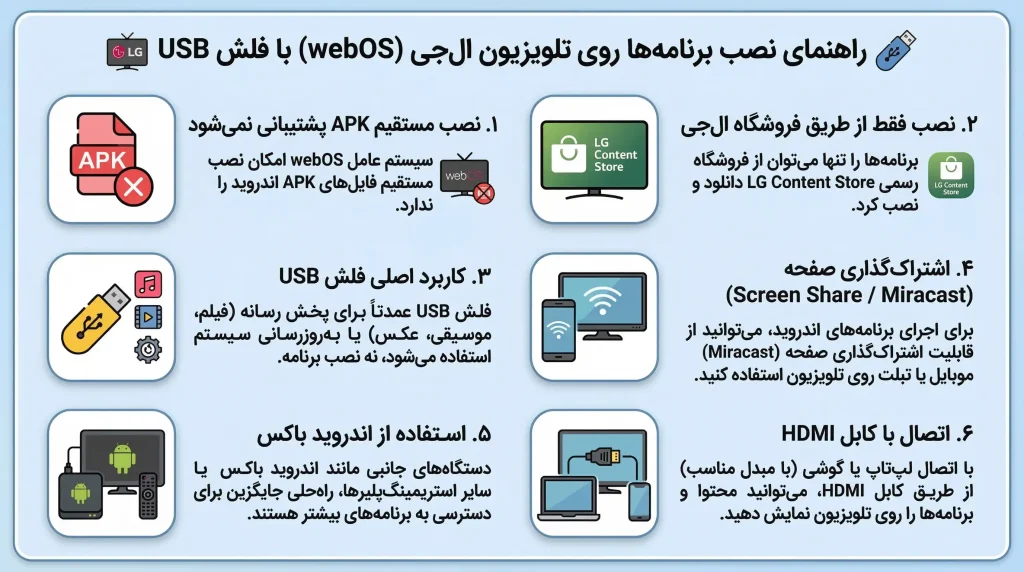
تلویزیونهای الجی از سیستمعامل webOS استفاده میکنند و برخلاف تلویزیونهای اندرویدی، امکان نصب مستقیم فایل APK را ندارند. به همین دلیل، نصب برنامه با فلش روی تلویزیون ال جی با محدودیتهایی همراه است و باید با آگاهی از این محدودیتها انجام شود. نکات و روشهای قابل اجرا برای تلویزیون ال جی عبارتند از:
- webOS از نصب مستقیم فایل APK پشتیبانی نمیکند
- نصب برنامه فقط از طریق LG Content Store امکانپذیر است
- فلش مموری بیشتر برای پخش فایلهای چندرسانهای یا بهروزرسانی سیستم استفاده میشود
- برای اجرای برنامههای اندرویدی میتوان از Screen Share یا Miracast استفاده کرد
- اتصال اندروید باکس یا دستگاههای استریم خارجی (مثل TV Box) بهعنوان راهکار جایگزین
- اجرای برنامهها از طریق اتصال گوشی یا لپتاپ با کابل HDMI
۴- نصب برنامه روی تلویزیون اسنوا
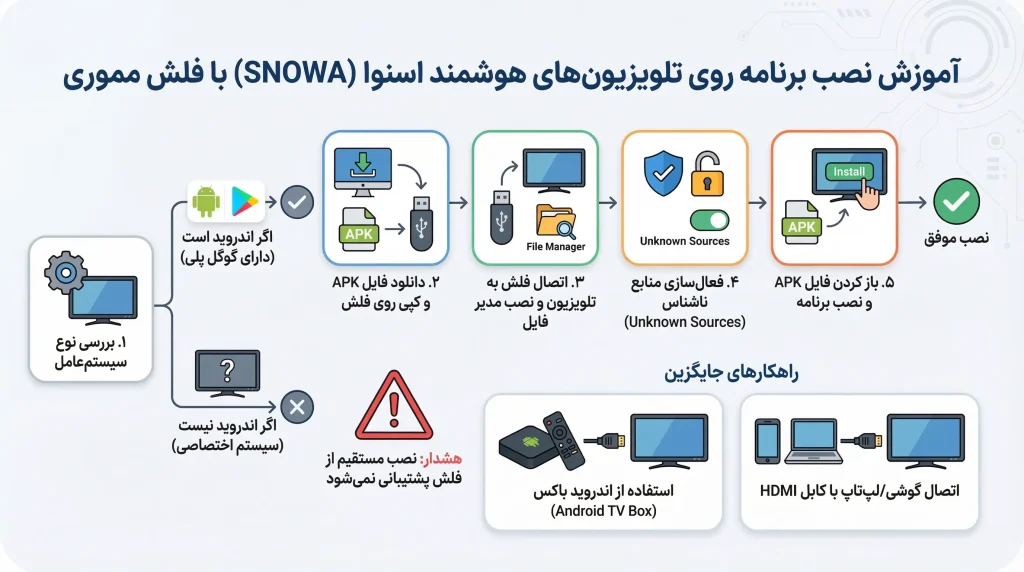
تلویزیونهای اسنوا در مدلهای مختلفی عرضه شدهاند و همه آنها اندرویدی نیستند، به همین دلیل روش نصب برنامه روی تلویزیون اسنوا بسته به سیستمعامل دستگاه متفاوت است. قبل از هر اقدامی، باید مشخص کنید تلویزیون اسنوای شما از Android TV استفاده میکند یا جزو مدلهای معمولی و غیراندرویدی است. آشنایی با این تفاوتها هنگام خرید تلویزیون اسنوا نیز اهمیت زیادی دارد و به شما کمک میکند مدلی را انتخاب کنید که امکان نصب برنامههای مورد نیازتان را داشته باشد. مراحل و نکات نصب برنامه روی تلویزیون اسنوا عبارتند از:
- بررسی منوی تنظیمات تلویزیون برای تشخیص اندرویدی بودن (وجود Google Play یا Android TV)
- در مدلهای اندرویدی: دانلود فایل APK و انتقال آن به فلش مموری
- اتصال فلش به تلویزیون و نصب یک فایل منیجر
- فعالسازی نصب از منابع ناشناس (Unknown Sources) در تنظیمات
- اجرای فایل APK و نصب برنامه
- در مدلهای غیر اندرویدی: عدم امکان نصب مستقیم برنامه با فلش
- استفاده از روشهای جایگزین مانند اندروید باکس یا اتصال گوشی و لپتاپ با HDMI
۵- نصب برنامه روی تلویزیون دوو با فلش
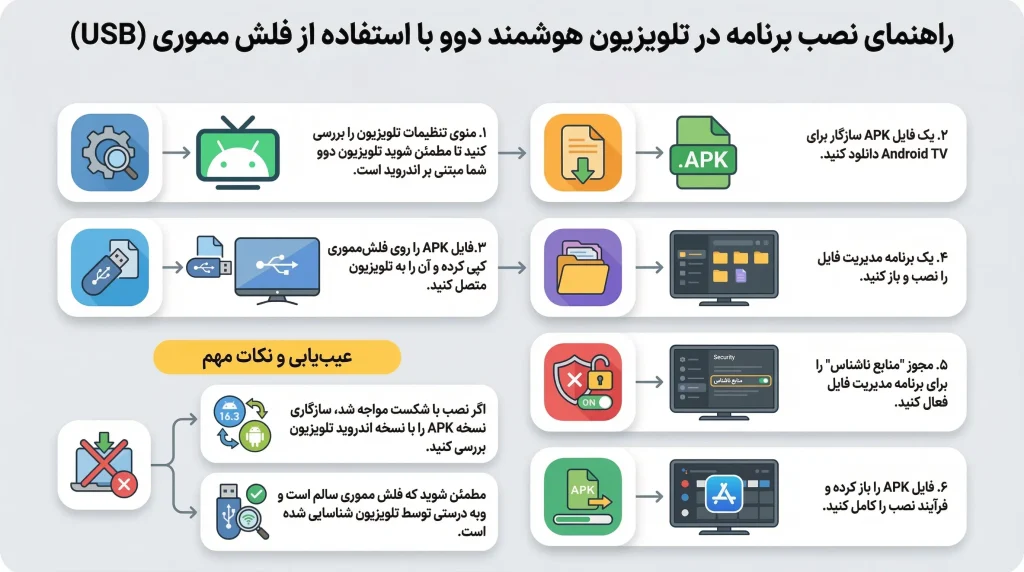
مدلهای جدید تلویزیون دوو که از Android TV استفاده میکنند، از نصب برنامه با فلش مموری پشتیبانی میکنند و مراحل آن شباهت زیادی به سایر تلویزیونهای اندرویدی دارد. به همین دلیل، نصب برنامه روی تلویزیون دوو با فلش یکی از روشهای رایج برای نصب اپلیکیشنها بدون نیاز به گوگل پلی محسوب میشود. آشنایی با این قابلیت میتواند در زمان خرید تلویزیون دوو نیز به شما کمک کند تا انتخاب آگاهانهتری داشته باشید. مراحل و نکات نصب برنامه روی تلویزیون دوو با فلش مموری عبارتند از:
- بررسی اندرویدی بودن تلویزیون دوو از طریق منوی تنظیمات
- دانلود فایل APK سازگار با Android TV
- کپی فایل APK روی فلش مموری و اتصال آن به تلویزیون
- نصب و اجرای یک فایل منیجر مناسب
- فعالسازی گزینه نصب از منابع ناشناس (Unknown Sources) برای فایل منیجر
- اجرای فایل APK و تکمیل مراحل نصب
- در صورت نصب نشدن برنامه، بررسی سازگاری نسخه APK با اندروید تلویزیون
- اطمینان از سالم بودن فلش مموری و شناسایی صحیح آن توسط تلویزیون
خطاهای رایج هنگام نصب برنامه روی تلویزیون با فلش مموری + راهحل
در زمان نصب برنامه روی تلویزیون با فلش مموری ممکن است با خطاهایی روبهرو شوید که اگر راهحل آنها را ندانید، باعث سردرگمی و خروج سریع از صفحه میشود. در جدول زیر، رایجترین مشکلات بههمراه راهحلهای ساده و کاربردی آورده شده تا بتوانید سریعتر مشکل را برطرف کنید.
| خطای رایج | علت احتمالی | راهحل پیشنهادی |
| فایل APK نصب نمیشود | ناسازگاری APK با نسخه اندروید تلویزیون | دانلود نسخه مخصوص Android TV و بررسی حداقل نسخه اندروید |
| فایل APK نصب نمیشود | غیرفعال بودن نصب از منابع ناشناس | فعالسازی Unknown Sources برای فایل منیجر در تنظیمات |
| فلش مموری شناسایی نمیشود | فرمت نامناسب فلش | فرمت فلش به FAT32 و اتصال مجدد |
| فلش شناسایی نمیشود | خرابی فلش یا پورت USB | تست فلش روی دستگاه دیگر یا استفاده از پورت USB دیگر |
| برنامه بعد از نصب اجرا نمیشود | برنامه مخصوص موبایل است | نصب نسخه TV یا استفاده از لانچر مخصوص Android TV |
| برنامه بعد از نصب اجرا نمیشود | کمبود حافظه یا رم | حذف برنامههای غیرضروری و ریاستارت تلویزیون |
بهترین روش نصب برنامه روی تلویزیون
بهطور کلی، نصب برنامه روی تلویزیون با فلش مموری بهترین گزینه برای تلویزیونهای اندرویدی است، بهخصوص زمانی که برنامه مورد نظر در گوگل پلی در دسترس نیست. اما در تلویزیونهایی مثل سامسونگ و الجی که محدودیت سیستمعامل دارند، روشهای جایگزین مانند اندروید باکس یا اسکرین میرورینگ انتخاب مناسبتری خواهند بود. با توجه به نوع تلویزیون، میتوانید سادهترین و کاربردیترین روش نصب برنامه را انتخاب کنید.