


به تازگی آیفون ۱۴، ۱۵ یا ۱۶ خریدهاید اما پس از مدتی، ناگهان آنتن گوشیتان قطع شده؟ این مشکل برای بسیاری از کاربران ایرانی آشناست. بهدلیل الزامات قانونی، بعد از خرید گوشی آیفون میبایست این تلفن همراه وارداتی در سامانه همتا ثبت شود؛ در غیر این صورت، خدماتی مانند تماس، پیامک و اینترنت موبایل پس از مدتی غیرفعال میشوند. با اینکه امکان رجیستری آیفون در ایران اکنون فراهم شده، برخی کاربران بهدلایل مختلف هنوز موفق به ثبت قانونی دستگاه خود نشدهاند و بهدنبال راهحلهایی موقتی برای بازگرداندن آنتن هستند.
در این مقاله، ۷ روش کاربردی و عملی برای بازگرداندن آنتن در آیفونهای ۱۴، ۱۵ و ۱۶ را بررسی میکنیم که میتواند بهصورت موقت مشکل شما را حل کند. بر اساس گزارش کاربران ایرانی و تجربیات ثبتشده در سال ۱۴۰۴، برخی از این روشها همچنان بهصورت موقت امکان بازگشت آنتن را فراهم میکنند. البته، همواره توصیه میشود برای استفاده پایدار و بدون دردسر، دستگاه خود را بهصورت قانونی رجیستر نمایید. برای اطلاع از جدیدترین روش برگرداندن انتن ایفون ۱۶ یا سایر مدلها، در ادامه با ما همراه باشید.
روش های بازگرداندن آنتن آیفون ۱۴ ، ۱۵ و ۱۶
اگر به تازگی اقدام به خرید آیفون ۱۶ کرده اید، در شرایطی که آنتن آیفونهای ۱۴، ۱۵ و ۱۶ به دلیل عدم رجیستری در سامانه همتا قطع شده باشد، ممکن است بسیاری از کاربران با چالش بزرگی مواجه شوند. این مشکل بهخصوص برای افرادی که گوشی خود را بهصورت مسافری وارد کشور کردهاند و هزینه رجیستری را پرداخت نکردهاند، بسیار رایج است. خوشبختانه، چندین روش وجود دارد که میتوانید از آنها برای برگرداندن انتن ایفون ۱۶ یا مدل های دیگر و دسترسی مجدد به خدمات شبکه استفاده کنید. این راهکارها میتوانند به شما کمک کنند تا گوشی خود را دوباره فعال کرده و از امکاناتی مانند تماس، پیامک و اینترنت موبایل بهرهمند شوید.
روش اول: تغییر تنظیمات شبکه برای برگرداندن انتن ایفون ۱۶ یا سایر مدل ها
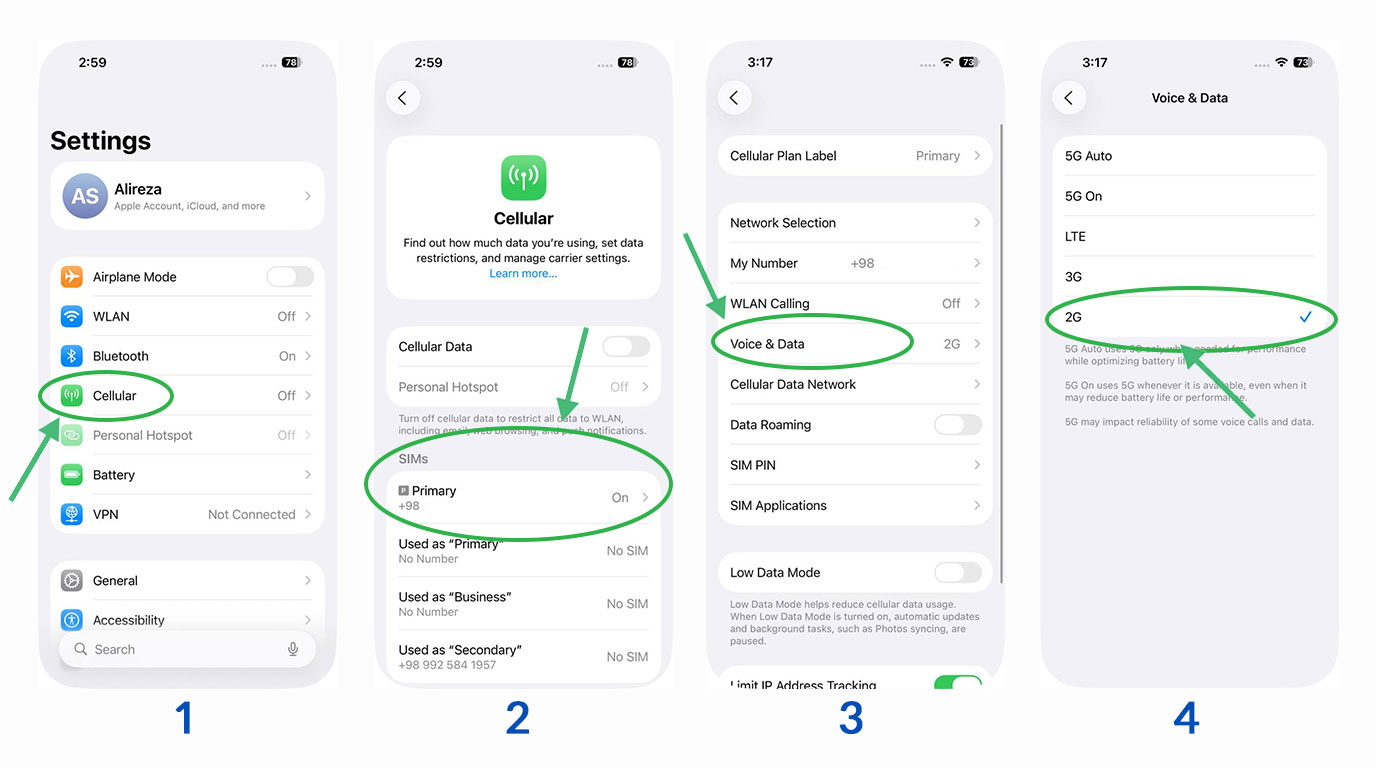
یکی از روشهای مؤثر برای برگرداندن آنتن آیفونهای ۱۵ و ۱۶، تغییر تنظیمات اینترنت و قرار دادن آن بر روی حالتهای مختلف مانند 2G و 3G است. این روش به شما این امکان را میدهد که تنظیمات مختلف شبکه را امتحان کرده و بهاینترتیب آنتن دستگاه خود را فعال کنید.
با تنظیم آیفون بر روی حالت 2G یا 3G، میتوانید به شبکههای مختلف دسترسی پیدا کرده و در شرایطی که آنتن به دلیل عدم رجیستری قطع شده است، آن را برگردانید. این کار ممکن است به بهبود کیفیت سیگنال و اتصال شما به شبکه کمک کند. با این حال، باید توجه داشته باشید که این روش احتمالی است و ممکن است برای برخی افراد جوابگو باشد. بنابراین، ممکن است نتایج متفاوتی بسته به شرایط مختلف وجود داشته باشد و همیشه نمیتوان به موفقیت آن اطمینان داشت.
روش دوم: بازگرداندن آنتن آیفون با دایورت تماسها (جدیدترین روش برگرداندن انتن ایفون ۱۶)
در روش دایورت سیمکارت شما باید تماسها و پیامها را بطور موقت به شماره دیگری منتقل کنید. با استفاده از این تکنیک، میتوانید به طور موقت آنتن آیفونهای ۱۵ و ۱۶ را که به دلیل عدم رجیستری قطع شدهاند، دوباره فعال کنید. (تصاویر مراحل از iOS 26 میباشد.) این روش در نسخههای جدید iOS از جمله iOS 26 توسط برخی کاربران آزمایش شده و در اغلب شرایط نتیجهبخش بوده است. برای اینکه بدانیم چگونه انتن ایفون را برگردانیم، میبایست مراحل زیر را گام به گام انجام داد:
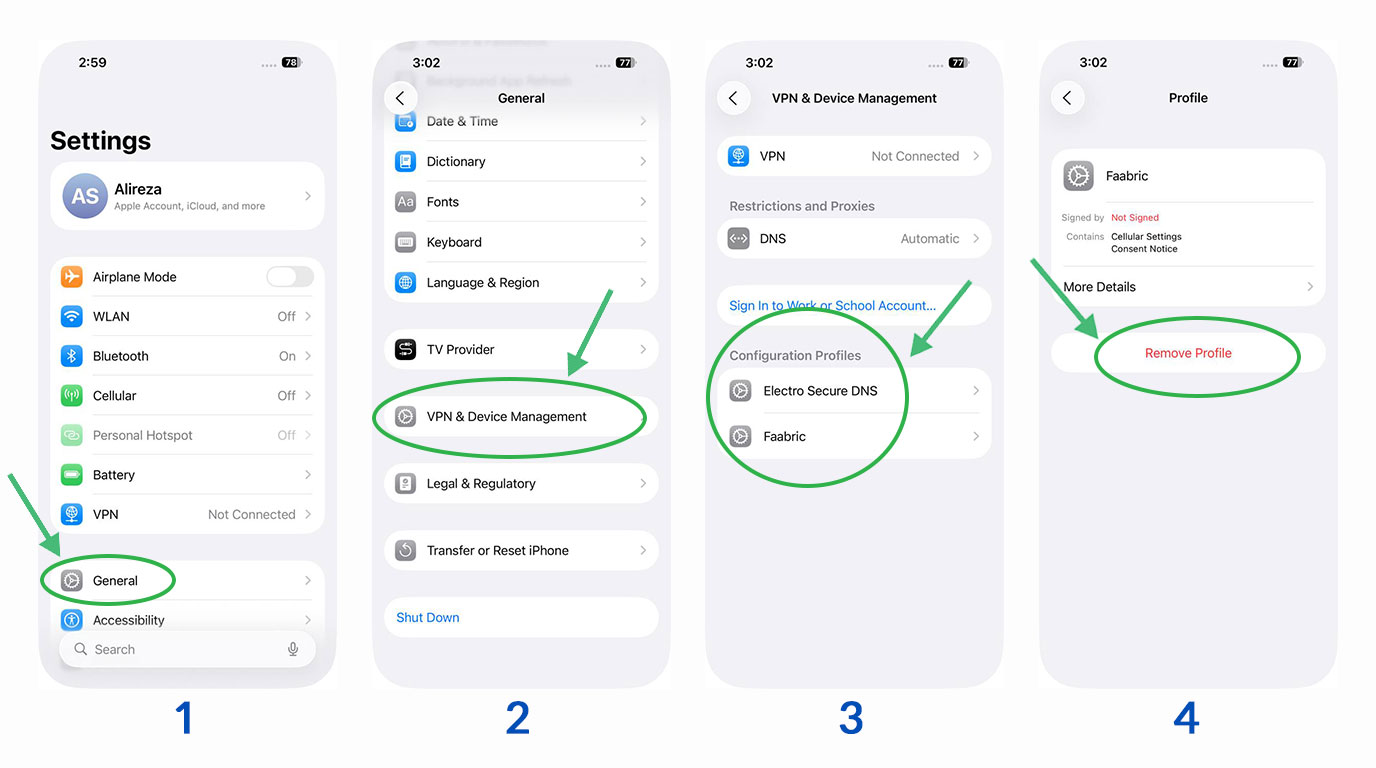
- پاک کردن پروفایلها و ریست نتورک: ابتدا اگر پروفایل خاصی دارید، آن را پاک کرده و سپس تنظیمات نتورک دستگاه را ریست کنید.
- تنظیم بر روی 2G و درآوردن سیمکارت: آیفون را بر روی حالت 2G قرار دهید و سپس سیمکارت را از آیفون خارج کنید.
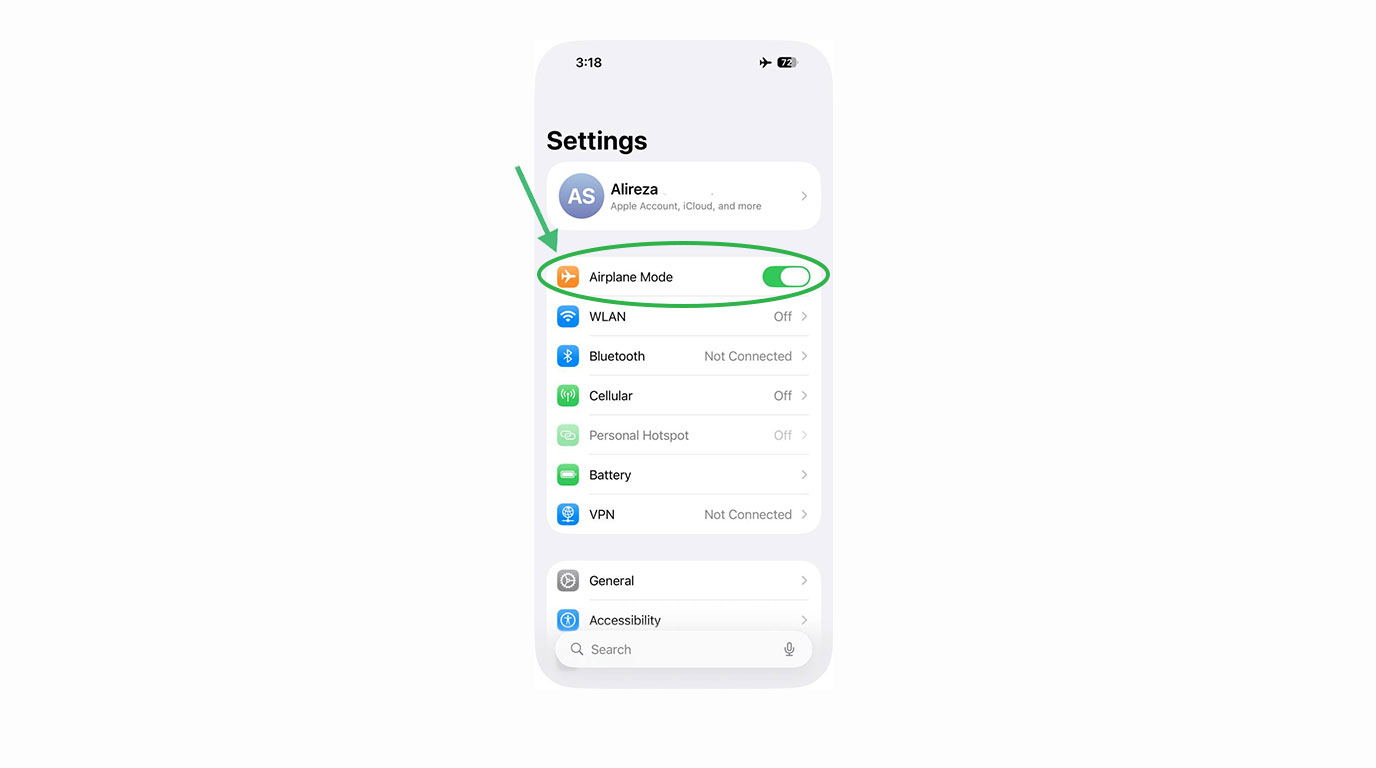
- قرار دادن در حالت پرواز: آیفون را به حالت پرواز ببرید.
- دایورت سیمکارت و قرار دادن در گوشی دیگر: سیمکارت را به یک گوشی دیگر منتقل کنید و در آن گوشی کد #۲۱*شماره تلفن# را وارد کنید تا دایورت فعال شود.
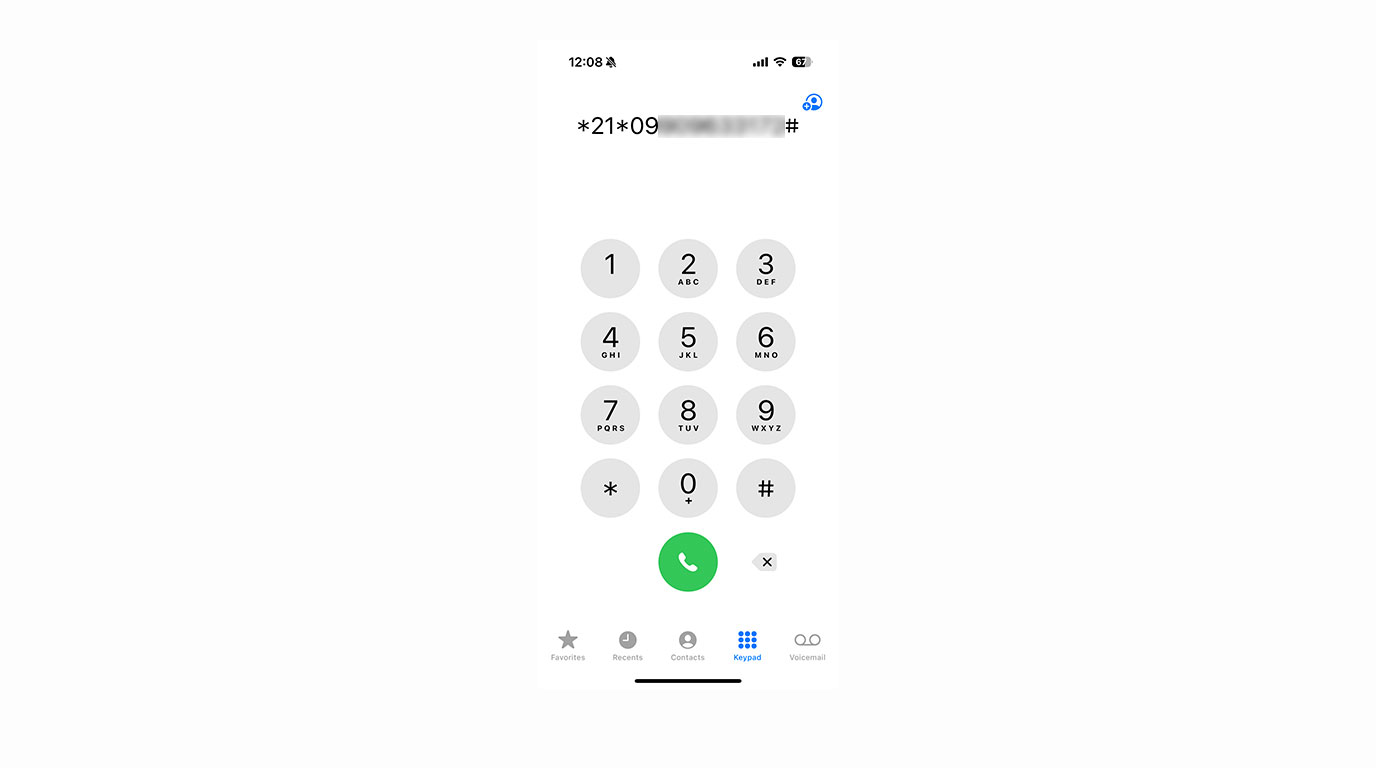
- برگرداندن سیمکارت و خاموش کردن حالت پرواز: پس از دایورت شدن، گوشی دیگر را درحالت پرواز قرار داده و سیمکارت را خارج کنید. سیم کارت را به آیفون برگردانید و حالت پرواز را غیرفعال کنید. سپس کد #۲۱# را وارد کنید تا دایورت غیرفعال شود.
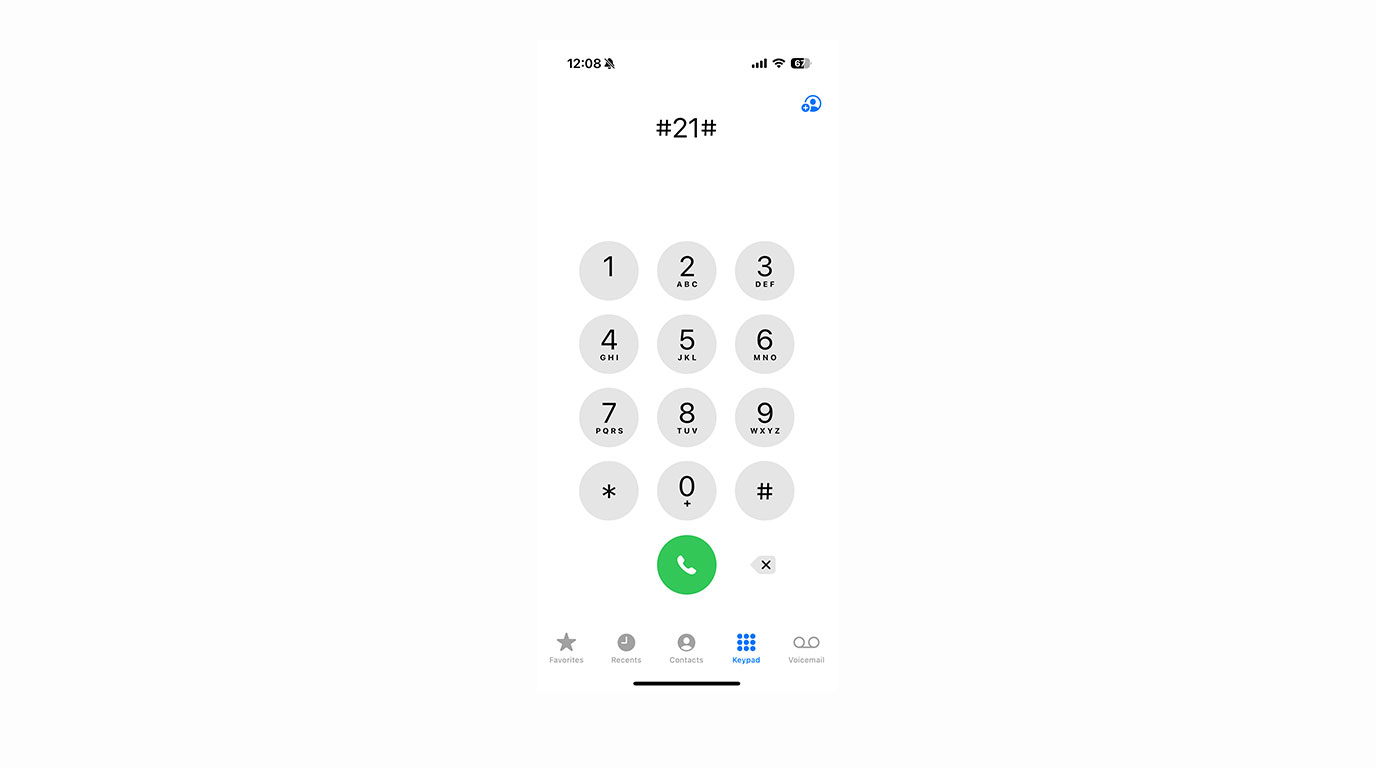
با انجام مراحل ذکر شده و استفاده از روش دایورت، میتوانید بهطور موقت برگرداندن انتن ایفون ۱۶، ۱۵ یا ۱۴ را انجام دهید و از خدمات شبکه استفاده کنید، اما همیشه باید به یاد داشته باشید که این روش یک راهحل موقتی است و نمیتوان به عنوان روش دائمی به آن نگاه کرد.
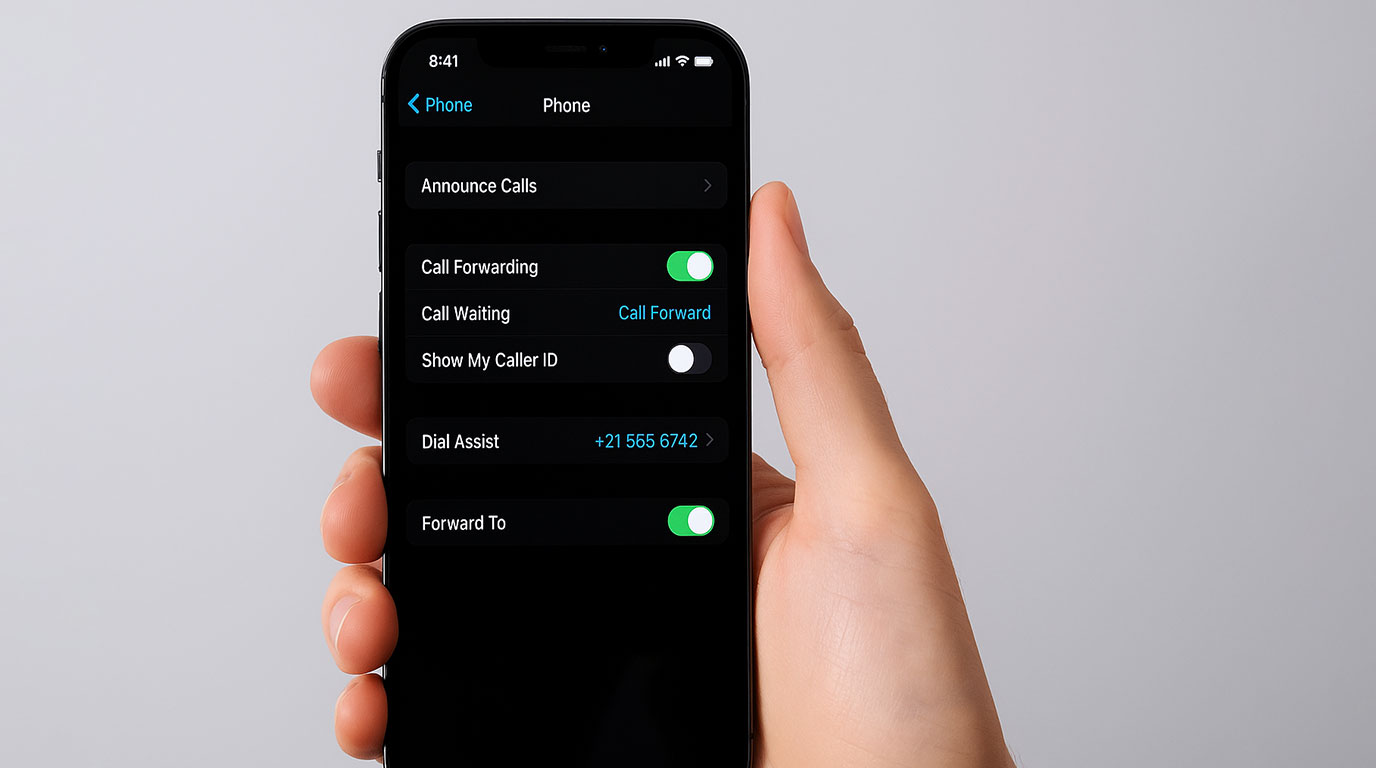
روش سوم: استفاده از تماس اضطراری برای بازگشت آنتن
این روش میتواند به شما کمک کند تا با ایجاد تغییرات در شبکه گوشی ای که رجیستر شده و برقراری تماس اضطراری و انجام ادامه مراحل، آنتن دستگاه خود را فعال کنید.
- تنظیم بر روی 2G: ابتدا آیفون خود را بر روی حالت 2G قرار دهید.
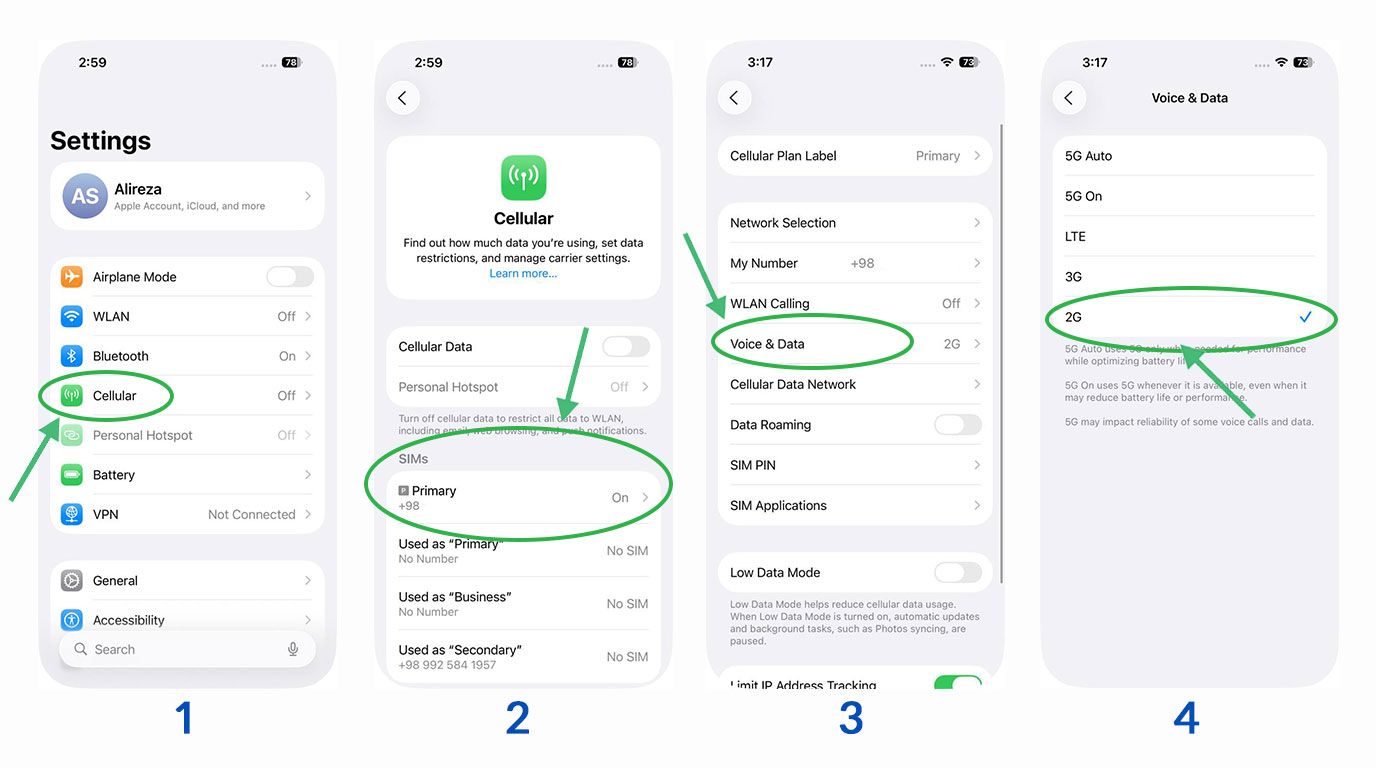
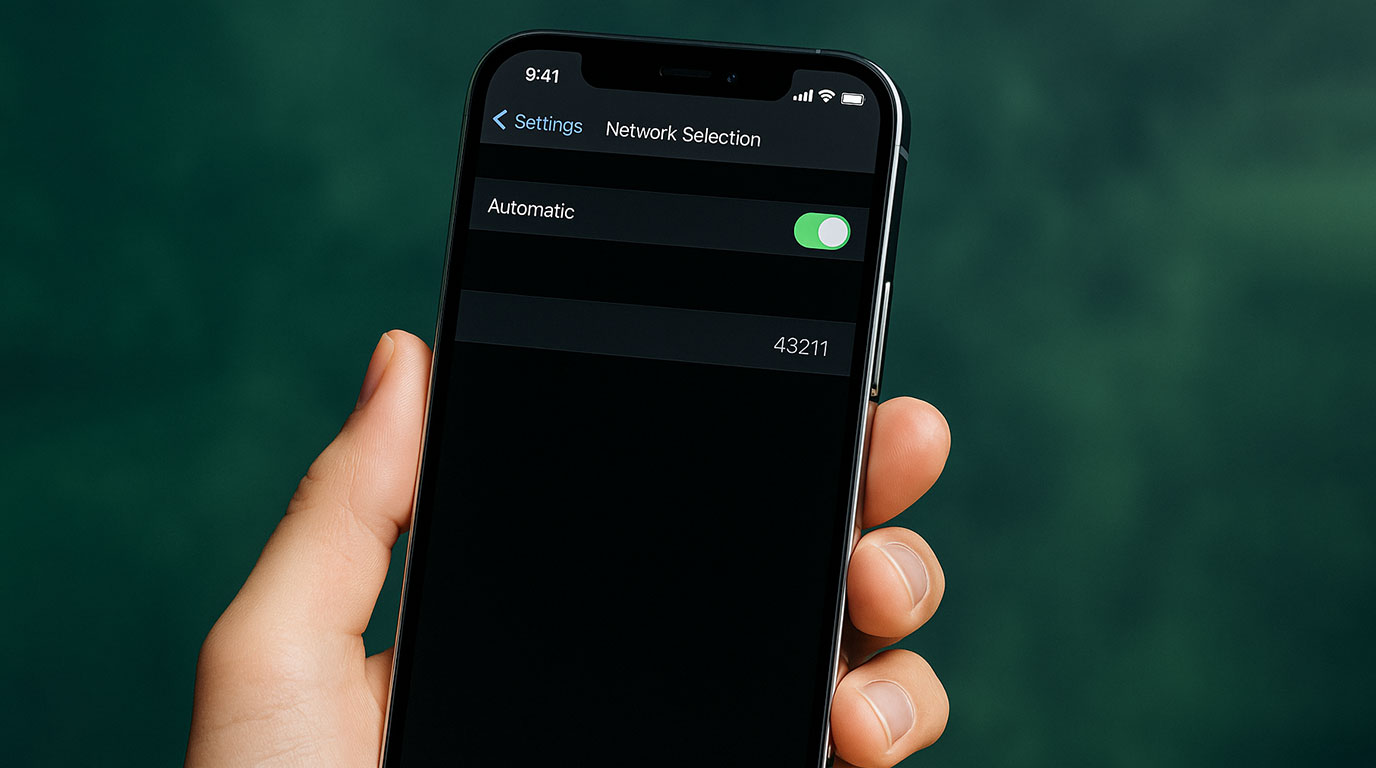
- خارج کردن از حالت اتوماتیک: به بخش Network Selection بروید و آن را از حالت اتوماتیک خارج کنید و گزینه ۴۳۲۱۱ را انتخاب کنید.
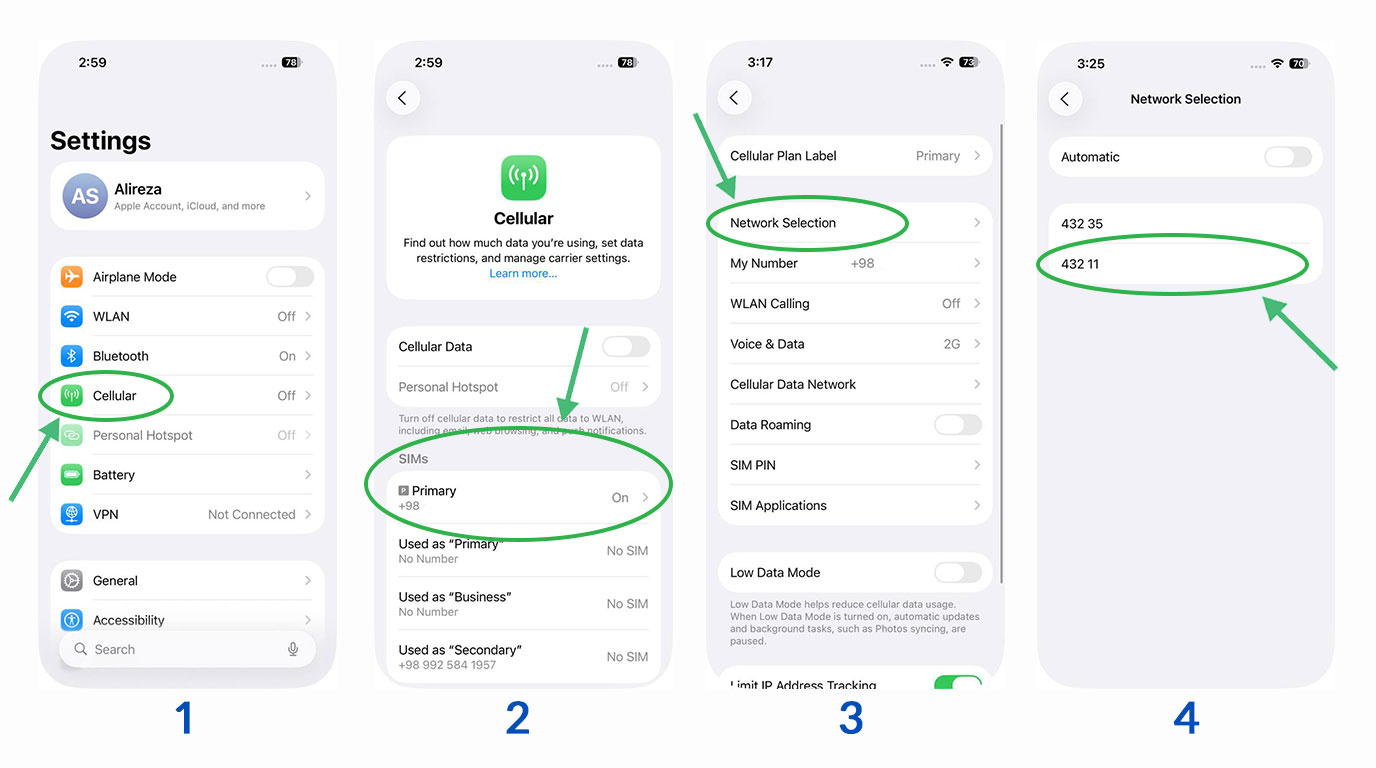
- قرار دادن در حالت هواپیما: آیفون را به حالت هواپیما ببرید.
- خارج کردن سیمکارت: سیمکارت را از آیفون خارج کرده و به گوشی دیگری که رجیستر شده است منتقل کنید.
- تنظیم روی 3G: در گوشی رجیستر شده، به تنظیمات رفته و شبکه را روی 3G قرار دهید.
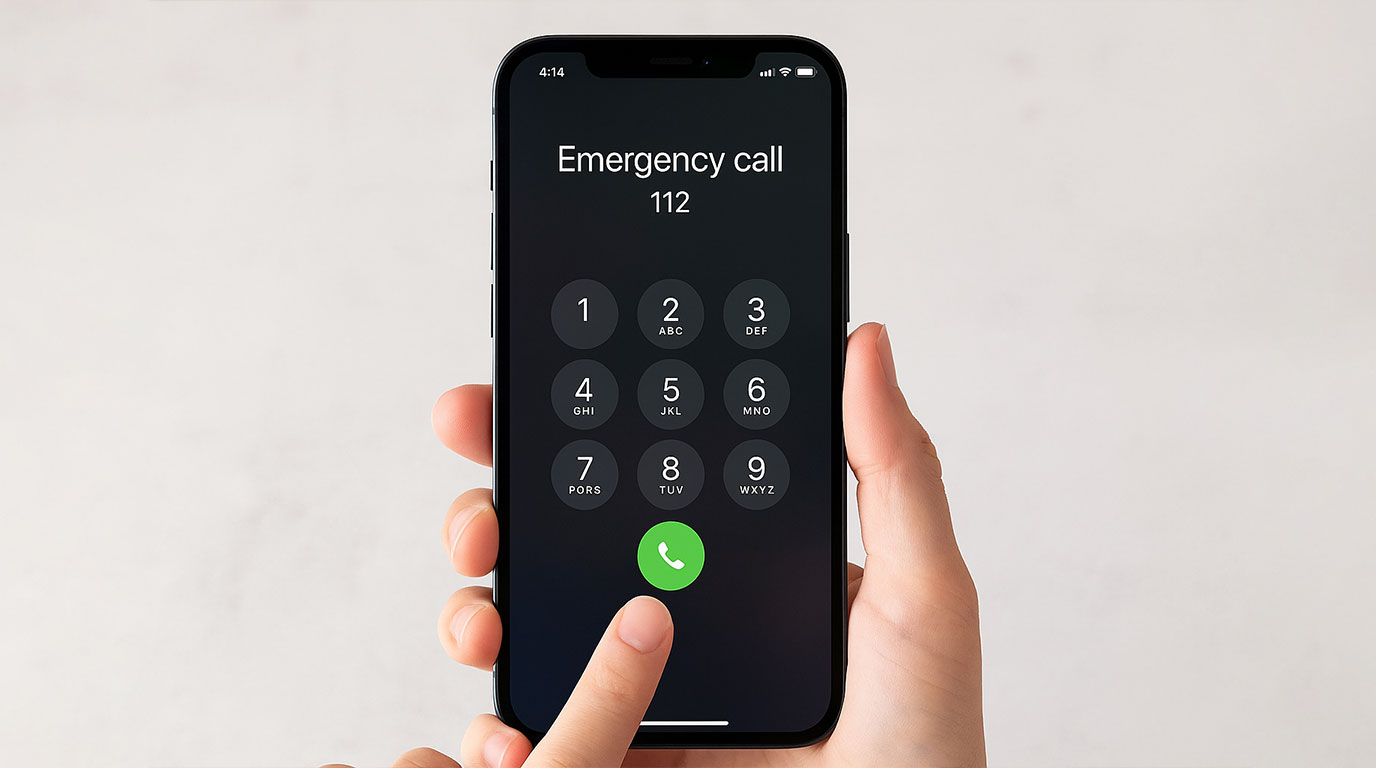
- برقراری تماس اضطراری: به یک شماره اضطراری مانند ۱۱۲ زنگ بزنید و هنگام بوق خوردن، سیمکارت را از گوشی درآورید.
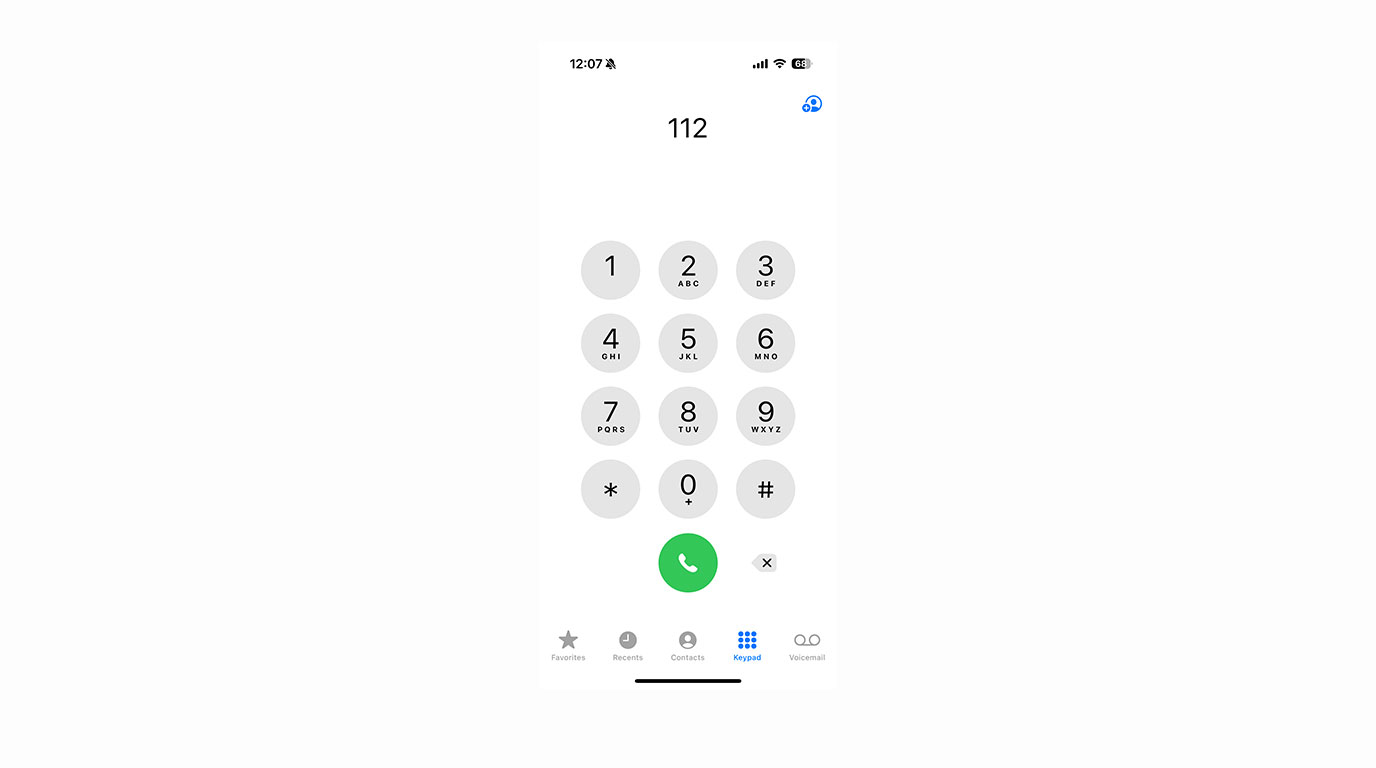
- برگرداندن سیمکارت به آیفون: سیمکارت را به آیفون برگردانید و حالت پرواز را خاموش کنید.
- فعال کردن حالت اتوماتیک: به بخش Network Selection برگردید و حالت اتوماتیک را فعال کنید.
با اجرای این مراحل، میتوانید آنتن آیفون خود را دوباره فعال کنید و از خدمات شبکه بهرهمند شوید. اما توجه داشته باشید که این روش نیز به عنوان یک راهحل موقتی است و تضمینی بر عملکرد دائمی این روش نیست. طبق تجربه کاربران همراه اول در ماههای اخیر، این روش در برخی مناطق شهری پایداری چندروزه تا چند هفتهای داشته است.
روش چهارم: نصب پروفایل تنظیمات برای رفع قطع آنتن آیفون
در شرایطی که آنتن آیفونهای ۱۵ و ۱۶ به دلیل عدم رجیستری قطع میشود، یکی از روشهای مؤثر برای برگرداندن آنتن، استفاده از پروفایلهاست. این پروفایلها میتوانند با تغییر تنظیمات خاص در گوشی، به کاربران کمک کنند.
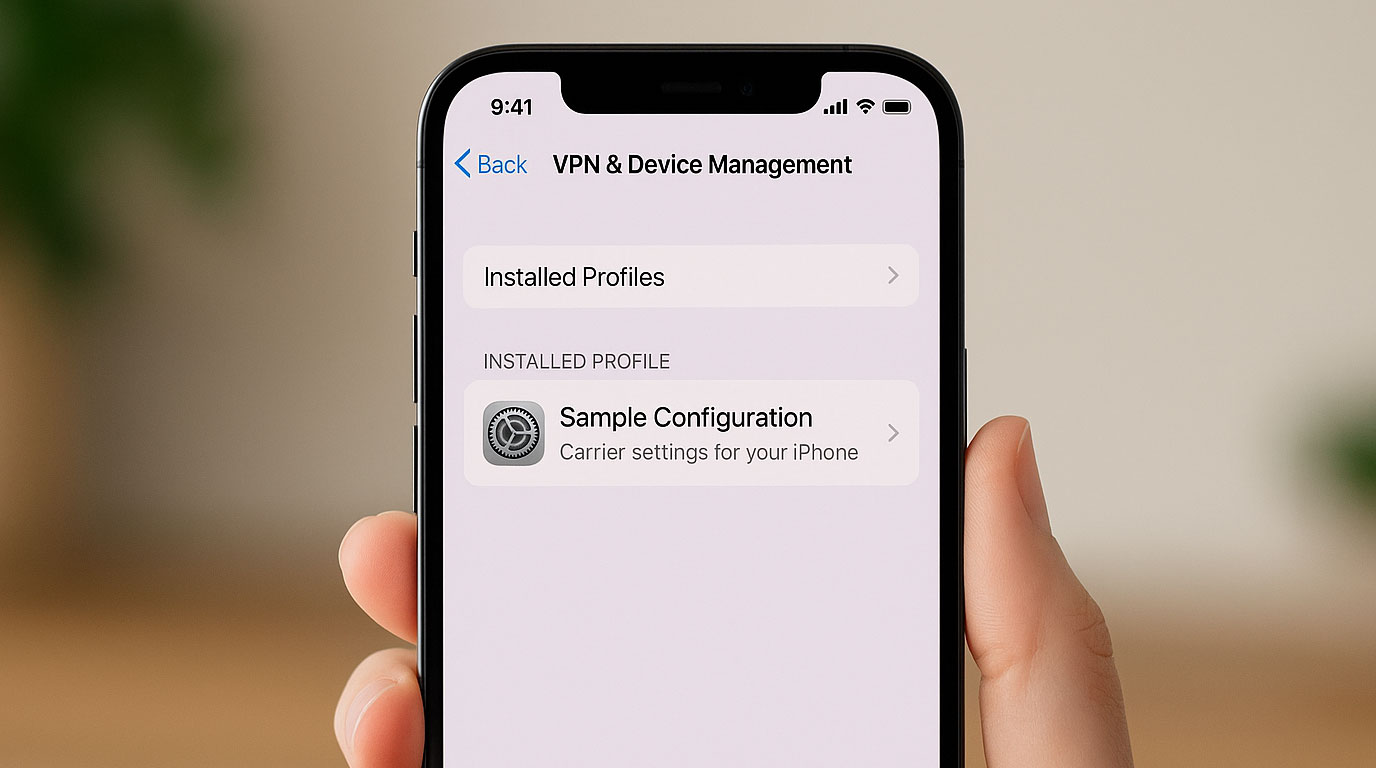
- دریافت پروفایل: پروفایل مخصوصی که برای تغییر تنظیمات آنتن طراحی شده است را از یک منبع معتبر دانلود کنید.
- نصب پروفایل: پروفایل را با رفتن به تنظیمات گوشی و انتخاب گزینه “General” و سپس “VPN & Device Management” نصب کنید.
- فعالسازی شورتکات: پس از نصب پروفایل، شورتکات بهطور خودکار ایجاد میشود. این شورتکات در مواقعی که آنتن گوشی قطع میشود، به طور خودکار گوشی را در حالت هواپیما قرار میدهد و دوباره آن را فعال میکند.
- بررسی آنتن: پس از چند بار فعال و غیرفعال کردن حالت هواپیما از طریق شورتکات، وضعیت آنتن را بررسی کنید تا ببینید آیا به شبکه متصل شده است یا خیر. درصورتی که آنتن گوشی شما برگشته باشد شورت کات بصورت خودکار غیرفعال میشود.
استفاده از پروفایلها به عنوان یکی از راهکارهای موقتی برگرداندن انتن ایفون ۱۶ است که میتواند به کاربران کمک کند تا از مشکل قطع آنتن رهایی یابند. این حال، باید توجه داشت که این راهکار یک راهحل دائمی نیست و ممکن است بعد از مدتی مجدداً مشکل قطع آنتن رخ دهد. همچنین، برای جلوگیری از آسیبهای احتمالی به دستگاه یا مشکلات امنیتی، لازم است از پروفایلهای معتبر و ایمن استفاده شود. این روش میتواند به عنوان یک گزینه جایگزین برای کاربرانی که هنوز امکان یا توانایی رجیستر کردن گوشی خود را ندارند، مورد استفاده قرار گیرد.
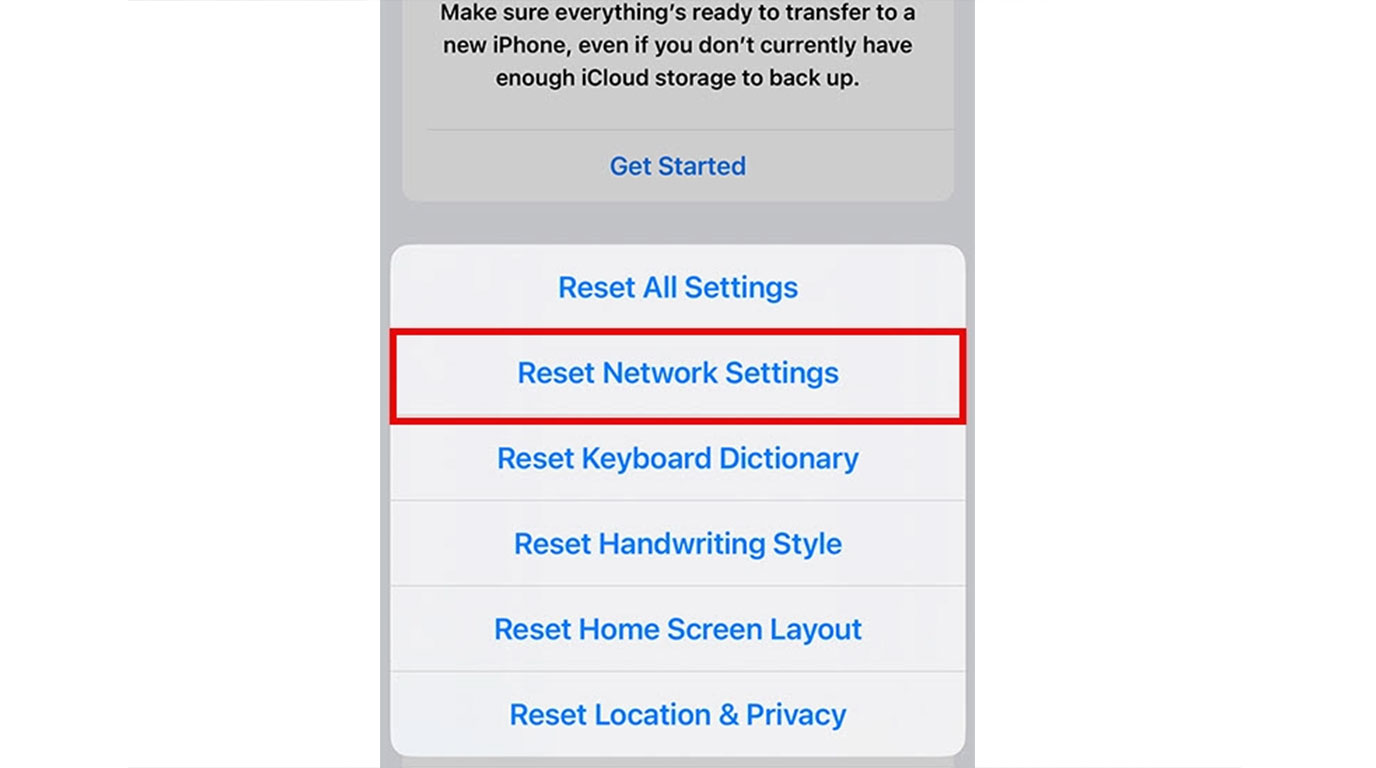
روش پنجم: بازنشانی تنظیمات شبکه (Reset Network Settings)
یکی دیگر از نمونه های جدیدترین روش برگرداندن انتن ایفون ۱۶ یا سایر مدلها، انجام Reset Network است. در این روش، هنگامی که گوشی در حال ریاستارت شدن است و لوگوی اپل روی صفحه ظاهر میشود، باید سیمکارت را از دستگاه خارج کنید. پس از روشن شدن، سیمکارت را وارد گوشی کرده و حالت شبکه سیمکارت را روی LTE قرار دهید.
این روش هنگام بازنشانی تنظیمات شبکه به شما کمک میکند تا آنتن دستگاه بازگردد. اگرچه این روش ممکن است در همه شرایط مؤثر نباشد، اما معمولاً برای سیمکارتهای همراه اول بهترین نتیجه را دارد و برخی از کاربران گزارش دادهاند که این روش برای آنها موفقیتآمیز بوده است.
روش ششم: بازگشت آنتن با انتقال سیمکارت
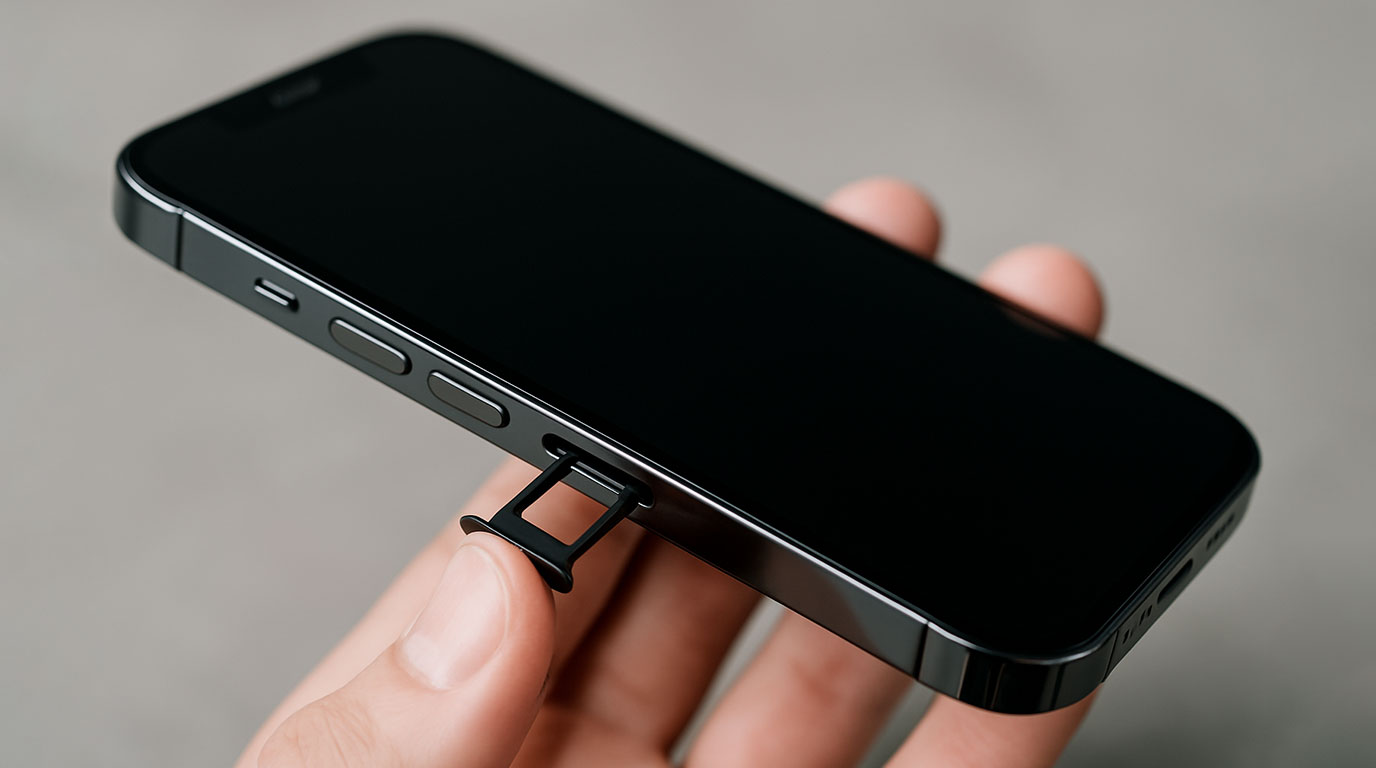
اگر برای شما هم این سوال پیش آمده که “چگونه انتن ایفون را برگردانیم” باید بگوییم که یکی دیگر از راهکارهای بازگشت موقت آنتن در آیفونهای ۱۵ و ۱۶، استفاده از تغییرات شبکه و جابجایی سیمکارت بین گوشیهای آیفون است. در ادامه مراحل این روش را با هم بررسی میکنیم:
- تنظیمات شبکه آیفون خود را روی 2G قرار دهید و سپس گوشی را در حالت هواپیما قرار دهید.
- سیمکارت را خارج کرده و وارد یک آیفون رجیستر شده (گوشی دوم) کنید.
- در گوشی دوم، سیمکارت را روی 2G تنظیم کرده و یک تماس برقرار کنید. حداقل ۳۰ ثانیه مکالمه داشته باشید.
- پس از پایان مکالمه، گوشی دوم را در حالت هواپیما قرار دهید و سیمکارت را خارج کنید.
- سیمکارت را به آیفون ۱۵ یا ۱۶ بازگردانده و حالت هواپیما را خاموش کنید.
اگر آنتن بازنگشت، تمامی مراحل را مجدداً تکرار کنید. حتماً گوشی دوم باید آیفون باشد. این روش میتواند به صورت موقت آنتن آیفون را بازگرداند، اما به یاد داشته باشید که این راهحل نیز موقتی است.
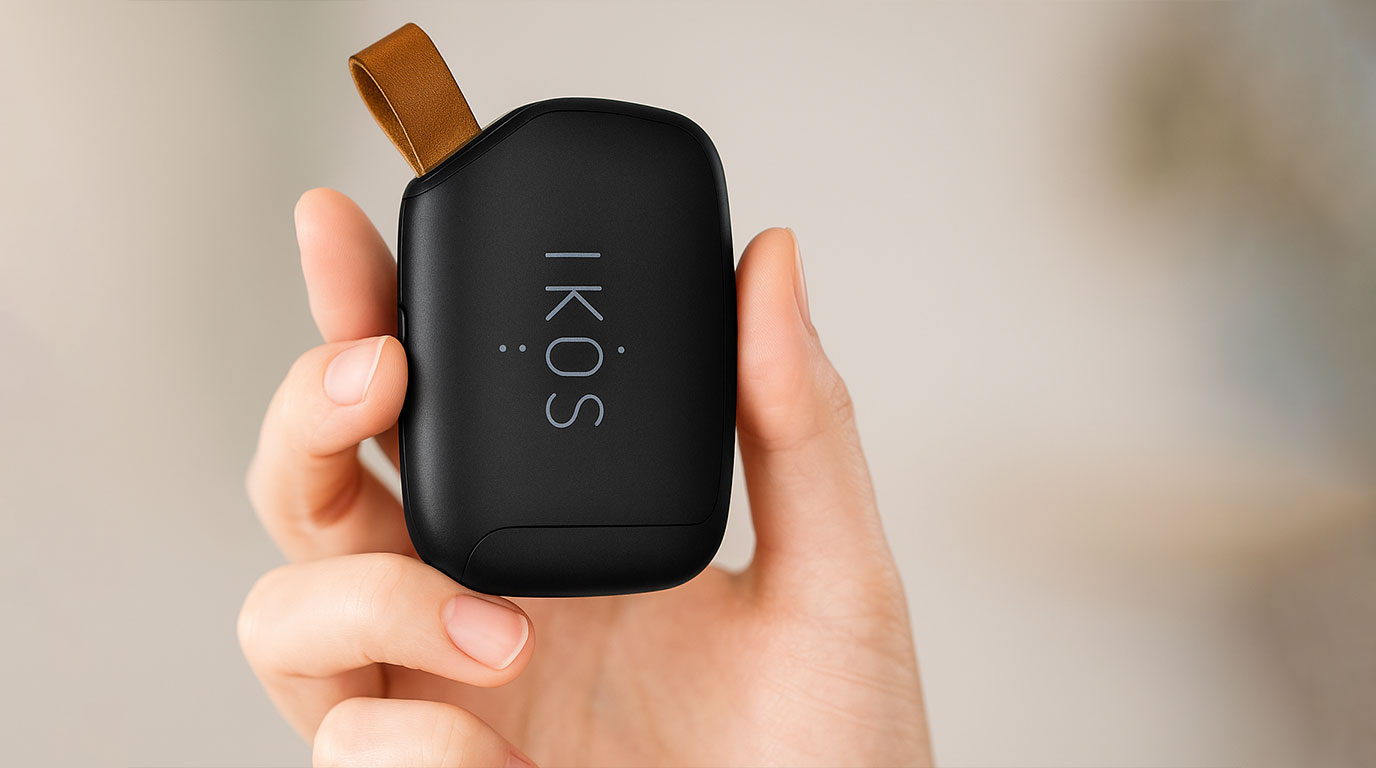
روش هفتم: استفاده از دستگاه بلوتوثی iKOS
یکی از روشهای دیگر برای دور زدن مشکل آنتندهی آیفونهای ۱۵ و ۱۶ استفاده از دستگاه ikos است. ikos یک دستگاه سیمکارتخور بلوتوثی است که به عنوان مبدل سیمکارت عمل میکند. این دستگاه به شما امکان میدهد تا سیمکارت خود را داخل آن قرار دهید و از طریق بلوتوث، اینترنت سیمکارت را با آیفون به اشتراک بگذارید و حتی تماس تلفنی برقرار کنید.
ikos به دلیل کوچک و سبک بودن، حمل آسانی دارد؛ اما با وجود طراحی جذاب، عملکرد آن در عمل چندان مؤثر نبوده و بسیاری از کاربران با مشکل عدم اتصال پایدار مواجه شدهاند. به همین دلیل، این روش نیز به عنوان یک راهحل دائمی و قابل اعتماد توصیه نمیشود.
مدلهای جدید IKOS برای اتصال آیفون به شبکه
جدیدترین مدلهای دستگاه جانبی IKOS که به بازار ایران وارد شدهاند عبارتند از:
- IKOS K2: مدل پایه با پشتیبانی از 2G، مناسب برای تماس و پیامک.
- IKOS K6: مدل دو سیمکارته با اینترنت H+، عملکرد نسبتاً پایدارتر.
- IKOS K7: مدل پیشرفته با پشتیبانی از اینترنت 4G و قابلیت ویرایش سریال (برای کاربران حرفهای).
البته عملکرد این دستگاهها گاهی ناپایدار است و بهعنوان راهحل اضطراری توصیه میشود، نه دائمی. با ورود نسخههای جدید دستگاههای IKOS در سال ۲۰۲۵، برخی کاربران این ابزارها را بهعنوان راهحل اضطراری برای آنتندهی آیفون امتحان کردهاند.
دلایل اصلی قطع شدن آنتن آیفون در ایران
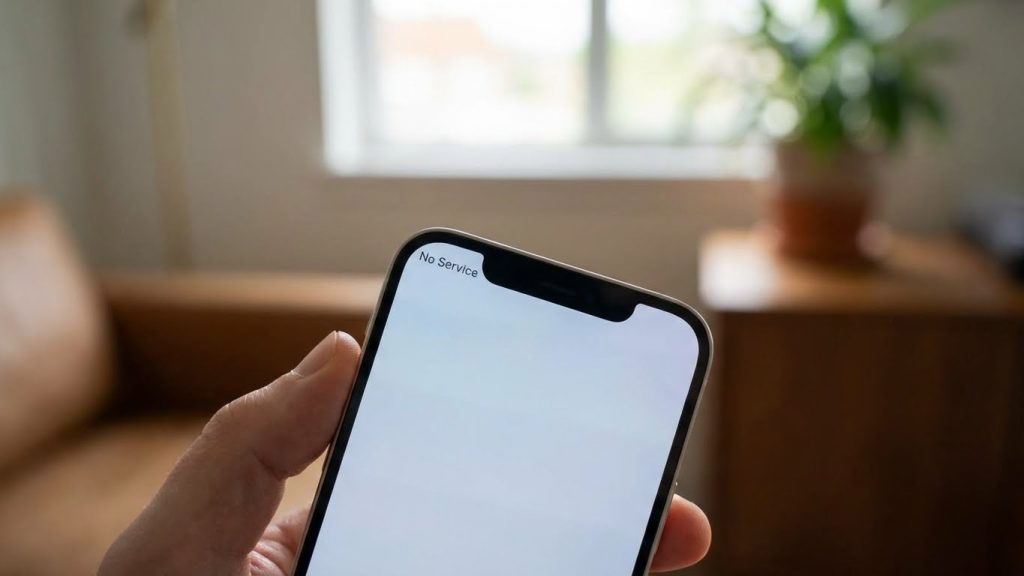
قبل از اینکه سراغ روشهای مختلف برای بازگرداندن آنتن آیفون برویم، لازم است بدانیم اصلاً چرا این مشکل رخ میدهد. شناخت دلیل قطع شدن آنتن کمک میکند مسیر درستی را انتخاب کنید و وقت خود را صرف روشهای اشتباه یا بیاثر نکنید. در حال حاضر، قطع آنتن آیفونهای سری ۱۴، ۱۵ و ۱۶ در ایران معمولاً به یکی از دلایل زیر مربوط میشود:
رجیستری نشدن گوشی در سامانه همتا (مهمترین دلیل)
اصلیترین و شایعترین علت قطع آنتن آیفون در ایران، رجیستر نشدن دستگاه در سامانه همتا است. طبق قوانین مخابراتی کشور، هر گوشی وارداتی باید در این سامانه ثبت شود تا اجازه استفاده از خدمات تماس، پیامک و اینترنت موبایل را داشته باشد.
در صورتی که آیفون شما رجیستر نشده باشد، معمولاً پس از گذشت چند روز یا چند هفته، آنتن آن بهصورت کامل قطع میشود. بسیاری از روشهایی که برای «برگرداندن آنتن آیفون ۱۶ یا ۱۵» مطرح میشوند، در واقع تلاش میکنند این محدودیت را بهصورت موقت دور بزنند، نه اینکه مشکل اصلی را حل کنند.
باگها و اختلالهای نرمافزاری iOS
در برخی موارد، مشکل آنتن ارتباطی به رجیستری ندارد و ریشه آن به باگهای نرمافزاری سیستمعامل iOS برمیگردد. بهخصوص بعد از آپدیتهای جدید iOS، ممکن است تنظیمات شبکه بهدرستی اعمال نشود یا گوشی در اتصال به شبکه اپراتور دچار اختلال شود.
این نوع مشکل معمولاً با اقداماتی مثل ریست تنظیمات شبکه، تغییر حالت شبکه (2G، 3G، LTE یا 5G) یا بهروزرسانی مجدد سیستمعامل قابل رفع است و نیازی به روشهای پیچیده ندارد.
تنظیمات نادرست شبکه و اپراتور
گاهی اوقات تنظیمات اشتباه شبکه باعث میشود آیفون نتواند بهدرستی به آنتن اپراتور متصل شود. فعال بودن انتخاب دستی شبکه، قفل شدن روی یک باند خاص، یا غیرفعال بودن گزینههایی مانند Data Roaming میتواند باعث قطع یا ناپایداری آنتن شود.
این موضوع مخصوصاً برای کاربرانی که سیمکارت خود را جابهجا کردهاند یا از روشهای موقتی بازگرداندن آنتن استفاده کردهاند، بیشتر دیده میشود. در چنین شرایطی، اصلاح تنظیمات شبکه میتواند مشکل را برطرف کند.
آیا استفاده از این روشها ایمن و قانونی است؟
بسیاری از کاربران پس از قطع آنتن آیفونهای خود، بهسرعت بهدنبال روشهایی برای بازگرداندن میگردند. اما این سؤال مهم مطرح میشود که آیا این روشها ایمن و قانونی هستند؟ در پاسخ باید گفت: بیشتر روشهایی که در این مقاله معرفی شدهاند، روشهای موقتی هستند. بهعبارتی دیگر، این راهکارها تنها برای افرادی طراحی شدهاند که به هر دلیلی هنوز موفق به رجیستر کردن گوشی خود در سامانه همتا نشدهاند و در تلاشاند تا تا زمان رجیستری، بهصورت موقت از گوشیشان استفاده کنند. از نظر قانونی، تنها گوشیهایی که در سامانه همتا ثبت شدهاند، مجاز به دریافت خدمات مخابراتی در ایران هستند.
✅ توصیه مهم: اگرچه استفاده موقت از این روشها ممکن است مشکل شما را برای مدت کوتاهی حل کند، اما راهحل اصولی، ایمن و قانونی همچنان رجیستر کردن رسمی گوشی در سامانه همتا است. این کار شما را از هرگونه دردسر احتمالی در آینده دور نگه میدارد.
برای مشاهده هزینه رجیستری آیفون ۱۶ همراه با جدول گمرکی به مطلب مربوط به این موضوع از سایت ما سر بزنید و از جدید ترین نرخ رجیستری آیفون مطلع شوید.
مقایسه روی های برگرداندن آنتن آیفون
برای مقایسه روش هایی که در این مقاله توضیح داده شد جدول زیر را قرار دادهایم تا هرکدام را باهم مقایسه کنید و بهترین تصمیم را بگیرید:
| روش | میزان موفقیت | نیاز به دستگاه دیگر | پیچیدگی اجرا | پایداری |
|---|---|---|---|---|
| ۱. تغییر شبکه به 2G/3G | متوسط | خیر | ساده | پایین |
| ۲. دایورت تماس | بالا | بله | متوسط | موقتی |
| ۳. تماس اضطراری | بالا | بله | متوسط | موقتی |
| ۴. پروفایل شورتکات | بالا | خیر | ساده | موقتی |
| ۵. بازنشانی تنظیمات شبکه (Reset Network) | متوسط | خیر | ساده | پایین |
| ۶. انتقال سیمکارت به دستگاه دیگر | متوسط تا بالا | بله | متوسط | موقتی |
| ۷. دستگاه IKOS | متوسط | بله (سختافزار جدا) | پیچیده | پایین تا متوسط |
تجربه کاربران در مورد برگرداندن انتن ایفون ۱۶
تجربه کاربران در استفاده از روشهای بازگرداندن آنتن آیفونهای ۱۴، ۱۵ و ۱۶ نشان میدهد که اثربخشی این راهکارها به نوع اپراتور و نحوه اجرای مراحل بستگی دارد. بسیاری از دارندگان سیمکارتهای همراه اول عنوان کردهاند که تنظیم شبکه بر روی حالت 2G و استفاده از گوشی دوم برای برقراری تماس، بیشترین شانس بازگشت آنتن را داشته است. از سوی دیگر، کاربران روش پروفایل شورتکات نیز گزارش دادهاند که آنتن معمولاً در ساعات اولیه پس از اجرا بازمیگردد، اما ممکن است دوباره قطع شود. یکی از کاربران ایرانسل نیز در تجربه خود گفته است:
«با تماس اضطراری و بازگرداندن سیمکارت به آیفون، تونستم تا یک هفته از آنتن استفاده کنم بدون قطعی!»
⚠ هشدار: هیچیک از روشهای گفتهشده جایگزین رجیستری قانونی نیستند و ممکن است در هر زمان توسط اپراتور غیرفعال شوند.
جمعبندی نهایی: کدام راهحل منطقیتر است؟
روشهایی که در این مقاله برای بازگرداندن آنتن آیفونهای ۱۴، ۱۵ و ۱۶ معرفی شدند، میتوانند در برخی شرایط بهصورت موقت مشکل قطع آنتن را برطرف کنند. با این حال، تجربه کاربران نشان میدهد که پایداری این راهکارها همیشگی نیست و ممکن است پس از مدتی یا با تغییر تنظیمات و بهروزرسانی iOS، دوباره آنتن قطع شود.
برای کاربرانی که تمایلی به استفاده از راهحلهای موقتی ندارند و بهدنبال استفاده پایدار و بدون دردسر از گوشی هستند، رجیستر بودن آیفون همچنان مطمئنترین و کمریسکترین گزینه محسوب میشود. در نهایت، انتخاب بین روشهای موقت و رجیستری قانونی به نیاز و شرایط هر کاربر بستگی دارد. در زمان خرید آیفون، توجه به وضعیت رجیستری دستگاه میتواند از بروز مشکلاتی مانند قطع آنتن و نیاز به استفاده از راهکارهای موقتی در آینده جلوگیری کند.


سلام من آیفون ۱۵ دارم و آنتنش بعد از حدود یک ماه قطع شده. این روشها واقعاً جواب میده یا فقط برای چند ساعت آنتن برمیگرده؟
سلام، اکثر روشهایی که در مقاله توضیح داده شده موقتی هستند و معمولاً برای چند روز تا چند هفته جواب میدهند. پایداری آنها به اپراتور، نسخه iOS و نحوه اجرای مراحل بستگی دارد. اگر استفاده طولانیمدت مدنظرتان است، رجیستری قانونی همچنان مطمئنترین راهحل محسوب میشود.
من روش دایورت تماس رو انجام دادم، روی آیفون ۱۴ با سیمکارت همراه اول، حدود ۱۰ روز آنتن داشتم. بعدش دوباره قطع شد.
ممنون از اینکه تجربهتون رو به اشتراک گذاشتید. بله، طبق گزارش کاربران همراه اول، روش دایورت معمولاً پایداری موقتی دارد و بعد از مدتی نیاز به تکرار پیدا میکند. دقیقاً به همین دلیل در مقاله هم تأکید شده که این روشها دائمی نیستند.
من زیاد وارد این تنظیمات نیستم به نظرتون سادهترین روش برای امتحان کدومه؟؟
اگر دنبال سادهترین گزینه هستید، پیشنهاد میشود ابتدا تغییر حالت شبکه (2G/3G یا LTE) و بعد ریست تنظیمات شبکه را امتحان کنید. این روشها پیچیدگی کمتری دارند و برای شروع مناسبتر هستند.
کسی واقعا از IKOS نتیجه گرفته؟ ارزش خرید داره یا نه؟؟؟؟!
بر اساس تجربه کاربران، دستگاههای IKOS برای برخی افراد قابل استفاده بودهاند، اما پایداری آنها همیشه یکسان نیست و گاهی با قطعی یا تأخیر همراه است. به همین دلیل، IKOS بیشتر بهعنوان راهحل اضطراری توصیه میشود، نه گزینه دائمی.