
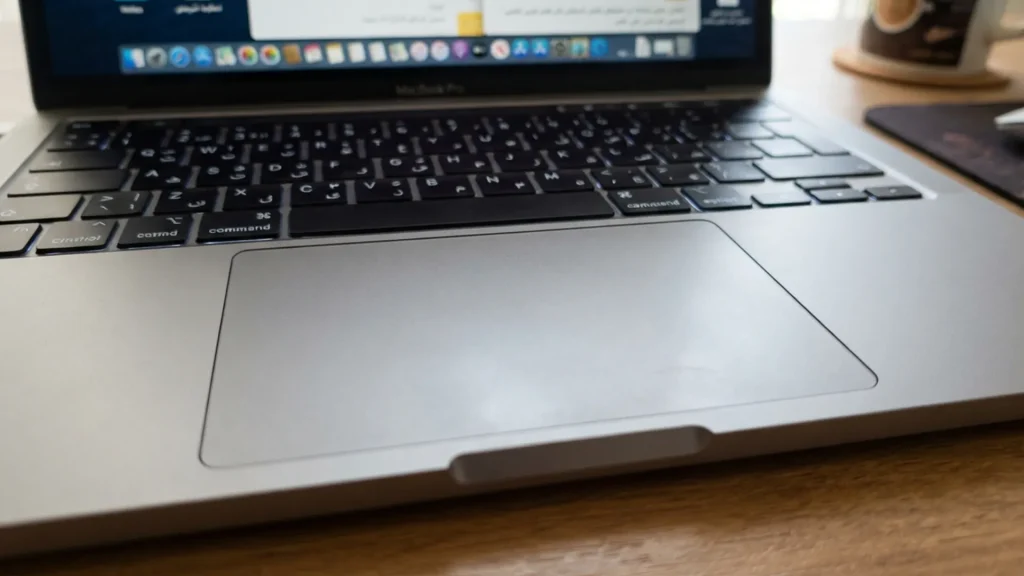

بعد از خرید لپ تاپ، یکی از مشکلاتی که ممکن است هر کاربری با آن مواجه شود، از کار افتادن ناگهانی تاچ پد است. هرچند از کار افتادن تاچ پد در نگاه اول نگرانکننده به نظر میرسد، اما همیشه نشانه خرابی سختافزاری نیست. در بسیاری از مواقع، تنها با تغییر یک تنظیم یا فعال کردن مجدد تاچ پد میتوان مشکل را برطرف کرد. در ادامه، تمام روشهای فعال کردن تاچ پد لپتاپ را بهترتیب بررسی خواهیم کرد.
فعالسازی سریع تاچ پد با کلیدهای ترکیبی (Fn)
اگر تاچ پد لپ تاپ شما ناگهان از کار افتاده است، پیش از تغییر تنظیمات ویندوز، کلیدهای میانبر صفحهکلید را امتحان کنید. بسیاری از تولیدکنندگان برای فعال یا غیرفعال کردن تاچ پد، کلید اختصاصی یا ترکیب کلیدهای Fn با یکی از کلیدهای ردیف F1 تا F12 را در نظر گرفتهاند. البته این میانبرها ممکن است با توجه به برند و مدل لپ تاپ متفاوت باشند.

۱- فعال کردن تاچ پد لپ تاپ ایسوس (ASUS)
در بیشتر لپ تاپهای ایسوس، فعال یا غیرفعال کردن تاچ پد با استفاده از کلیدهای Fn + F6 انجام میشود. در برخی مدلهای جدید نیز این عملکرد روی Fn + F9 یا کلیدی که نماد تاچ پد روی آن درج شده قرار دارد. اگر با فشردن این کلیدها تغییری ایجاد نشد، ابتدا بررسی کنید که کلیدهای عملکرد (Function Keys) فعال باشند و سپس از مسیر Settings > Bluetooth & devices > Touchpad وضعیت تاچ پد را کنترل کنید.
۲- فعال کردن تاچ پد لپ تاپ لنوو (Lenovo)
در بسیاری از لپ تاپهای لنوو، بهویژه سری IdeaPad، ترکیب Fn + F6 برای فعال یا غیرفعال کردن تاچ پد استفاده میشود. در لپ تاپهای ThinkPad، بسته به مدل دستگاه، معمولاً از Fn + F8 یا کلیدی با نماد تاچ پد روی ردیف کلیدهای عملکرد استفاده میشود.
در برخی مدلهای جدید نیز امکان فعال یا غیرفعال کردن تاچ پد از طریق نرمافزار Lenovo Vantage یا تنظیمات ویندوز فراهم شده است. اگر میانبر صفحهکلید عمل نکرد، بهتر است تنظیمات تاچ پد در ویندوز یا BIOS دستگاه را نیز بررسی کنید.
۳- فعال کردن تاچ پد لپ تاپ HP
لپ تاپهای HP معمولاً روش متفاوتی نسبت به سایر برندها دارند. در بسیاری از مدلها کافی است دو بار پشت سر هم روی گوشه بالا سمت چپ تاچ پد ضربه بزنید تا تاچ پد فعال یا غیرفعال شود. در بعضی مدلها نیز از ترکیب کلید Fn با یکی از کلیدهای F1 تا F12 که علامت تاچ پد روی آن قرار دارد فشار دهید تا تاچ پد فعال یا غیرفعال شود. اگر کنار تاچ پد چراغ کوچکی وجود دارد، روشن یا خاموش بودن آن معمولاً وضعیت فعال بودن تاچ پد را نشان میدهد.
۴- فعال کردن تاچ پد لپ تاپ Dell
در لپ تاپهای Dell معمولاً از ترکیب Fn + F3 یا در برخی مدلها Fn + F5 برای مدیریت تاچ پد استفاده میشود. البته بسته به سری دستگاه، ممکن است تنها فشردن کلیدی که نماد تاچ پد روی آن قرار دارد کافی باشد. اگر این روش نتیجه نداد، تنظیمات Touchpad در ویندوز یا BIOS را بررسی کنید؛ زیرا در برخی مدلها امکان غیرفعال کردن تاچ پد از طریق BIOS نیز وجود دارد.
۵- فعال کردن تاچ پد لپ تاپ Acer
در بیشتر لپ تاپهای ایسر، ترکیب Fn + F7 برای فعال کردن تاچ پد در نظر گرفته شده است. برخی مدلهای جدید نیز از کلیدی با نماد تاچ پد روی ردیف کلیدهای عملکرد استفاده میکنند. اگر این میانبر کار نکرد، ابتدا از نصب صحیح درایور تاچ پد اطمینان حاصل کنید و سپس وضعیت گزینه Touchpad را در تنظیمات ویندوز بررسی کنید؛ زیرا در بسیاری از موارد، مشکل به دلیل غیرفعال شدن این گزینه در سیستمعامل است.
فعال کردن تاچ پد از تنظیمات ویندوز
اگر کلیدهای میانبر نتوانستند تاچ پد را فعال کنند، بهترین راه این است که تنظیمات ویندوز را بررسی کنید. در نسخههای مختلف ویندوز، مسیر دسترسی به تنظیمات تاچ پد کمی متفاوت است، اما در بیشتر موارد تنها با چند کلیک میتوان آن را دوباره فعال کرد.
۱- فعال کردن تاچ پد در ویندوز ۱۱
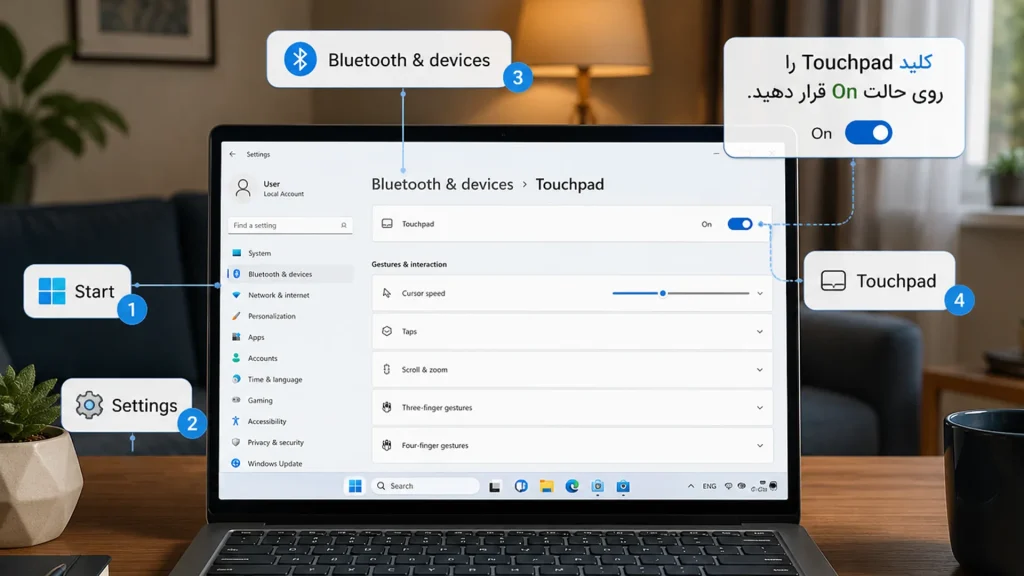
در ویندوز ۱۱، مایکروسافت تنظیمات تاچ پد را در بخش Bluetooth & devices قرار داده است. اگر تاچ پد غیرفعال شده باشد، با انجام مراحل زیر میتوانید آن را دوباره فعال کنید:
- منوی Start را باز کرده و وارد Settings شوید.
- از منوی سمت چپ، گزینه Bluetooth & devices را انتخاب کنید.
- روی Touchpad کلیک کنید.
- کلید Touchpad را روی حالت On قرار دهید.
- در همین صفحه میتوانید تنظیماتی مانند حساسیت تاچ پد (Touchpad sensitivity) و ژستهای حرکتی (Gestures) را نیز متناسب با نیاز خود تغییر دهید.
۲- فعال کردن تاچ پد در ویندوز ۱۰
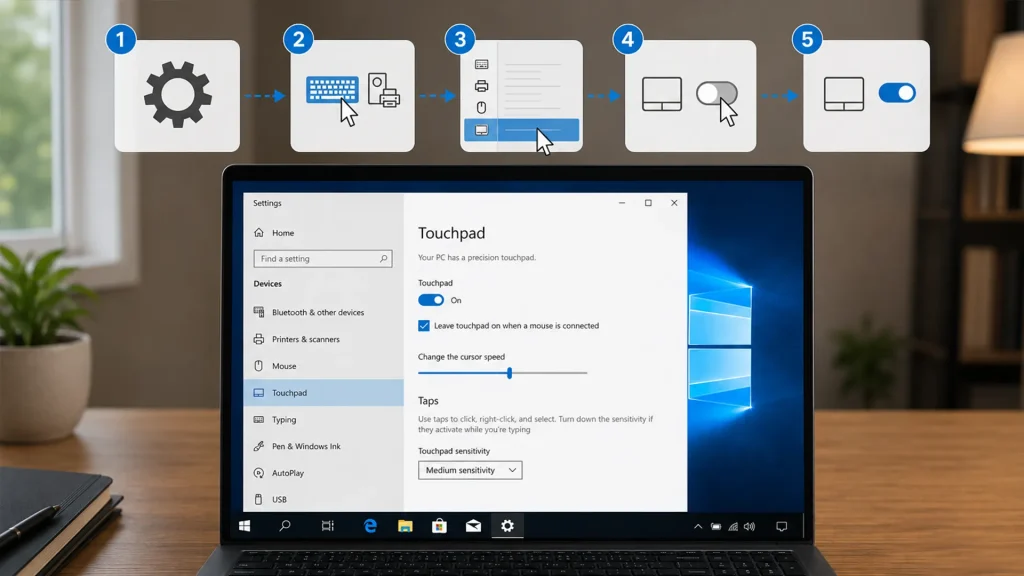
در ویندوز ۱۰ نیز امکان فعال کردن تاچ پد از طریق تنظیمات سیستم وجود دارد و مراحل آن بسیار ساده است:
- وارد Settings شوید.
- گزینه Devices را انتخاب کنید.
- از منوی سمت چپ روی Touchpad کلیک کنید.
- کلید Touchpad را روی حالت On قرار دهید.
- اگر گزینه فعال نبود، یک بار سیستم را ریاستارت کرده یا درایور تاچ پد را بررسی کنید.
۳- فعال کردن تاچ پد در ویندوز ۸
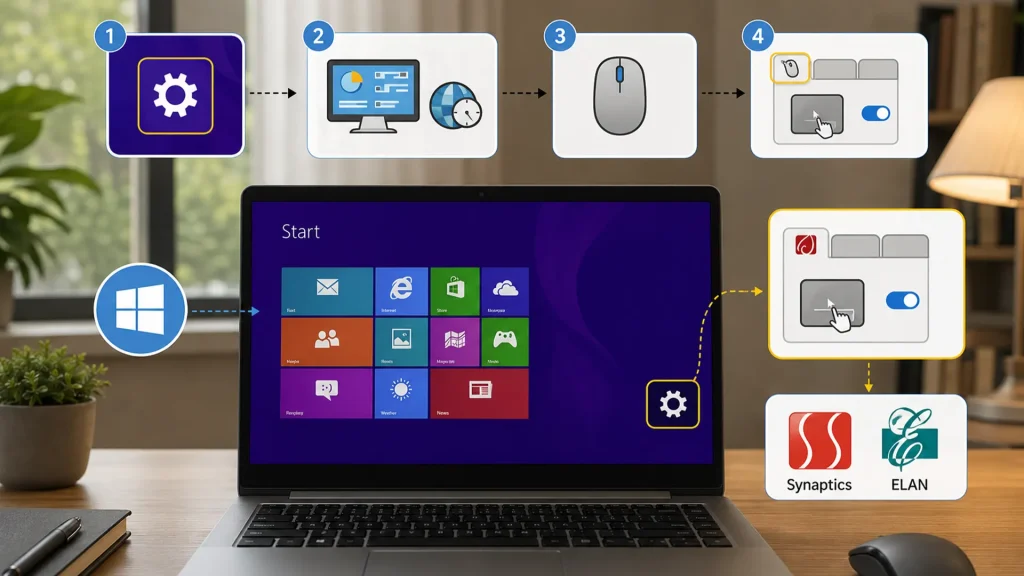
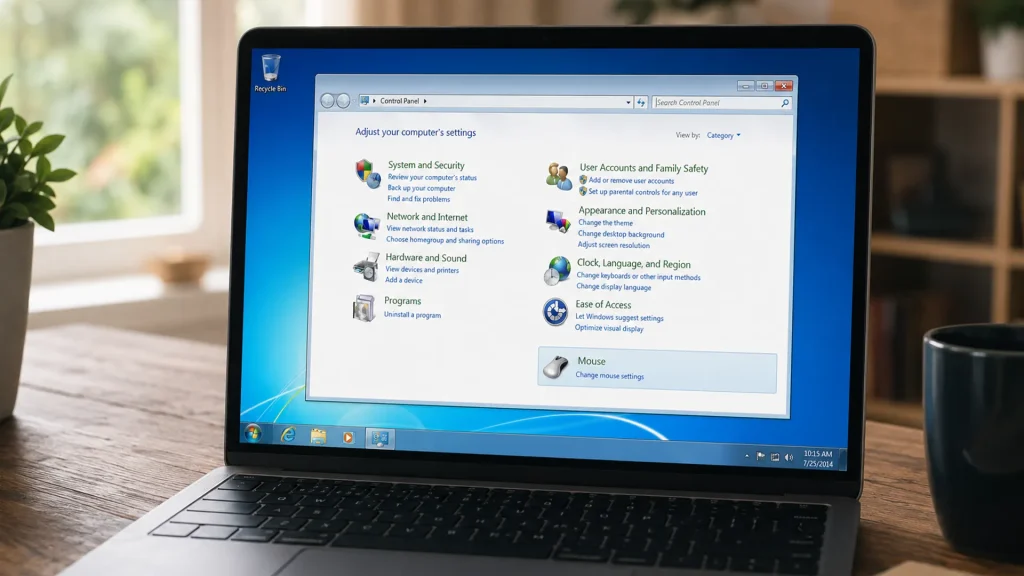
در ویندوز ۸، بسته به سازنده لپ تاپ، تنظیمات تاچ پد ممکن است در بخش PC Settings یا Control Panel قرار داشته باشد. برای فعال کردن آن، وارد Control Panel شوید، گزینه Mouse یا Mouse Properties را باز کنید و از تب مربوط به Touchpad یا Device Settings، تاچ پد را فعال کنید. در برخی مدلها نیز این تنظیم از طریق نرمافزار اختصاصی سازنده مانند Synaptics یا ELAN قابل دسترسی است.
۴- فعال کردن تاچ پد در ویندوز ۷
در ویندوز ۷، نمایش تنظیمات تاچ پد به نصب بودن درایور دستگاه بستگی دارد. اگر درایور بهدرستی نصب شده باشد، با ورود به Control Panel > Mouse میتوانید تب مربوط به Synaptics، ELAN یا Device Settings را مشاهده کرده و تاچ پد را فعال کنید. در صورتی که این تب وجود نداشت، ابتدا باید درایور مناسب لپ تاپ خود را از وبسایت سازنده دانلود و نصب کنید.
اگر گزینه Touchpad در ویندوز وجود ندارد، چه باید کرد؟
گاهی اوقات هنگام مراجعه به تنظیمات ویندوز، گزینه Touchpad اصلاً نمایش داده نمیشود. این مشکل معمولاً به خرابی تاچ پد مربوط نیست و بیشتر به نصب نبودن درایور، غیرفعال بودن تاچ پد در BIOS یا شناسایی نشدن آن توسط ویندوز ارتباط دارد. با بررسی موارد زیر، در بسیاری از مواقع میتوان این مشکل را بدون نیاز به تعمیر سختافزاری برطرف کرد.
۱- نصب نبودن یا خراب بودن درایور تاچ پد
اگر درایور تاچ پد نصب نباشد یا به هر دلیلی دچار مشکل شده باشد، ویندوز قادر به شناسایی آن نخواهد بود و گزینه Touchpad نیز در تنظیمات نمایش داده نمیشود. برای بررسی این موضوع، ابتدا روی دکمه Start راستکلیک کرده و Device Manager را انتخاب کنید؛ یا عبارت Device Manager را در نوار جستجوی ویندوز تایپ کرده و آن را باز کنید. سپس بخش Mice and other pointing devices یا Human Interface Devices را بررسی کنید. اگر کنار نام تاچ پد علامت زرد یا خطا مشاهده کردید، روی آن راستکلیک کرده و گزینه Update driver را انتخاب کنید. در صورتی که مشکل برطرف نشد، جدیدترین درایور تاچ پد را از وبسایت سازنده لپتاپ دانلود و نصب کنید.
۲- غیرفعال بودن تاچ پد در BIOS
در برخی لپتاپها امکان غیرفعال کردن تاچ پد از طریق BIOS یا UEFI وجود دارد. اگر این گزینه غیرفعال شده باشد، ویندوز تاچ پد را شناسایی نمیکند و تنظیمات مربوط به آن نیز نمایش داده نخواهد شد. برای ورود به BIOS، ابتدا لپتاپ را Restart کنید و بلافاصله هنگام روشن شدن، چند بار کلید F2، Delete، F10 یا Esc را فشار دهید؛ کلید ورود به BIOS بسته به برند لپتاپ متفاوت است. پس از ورود، در بخشهای Advanced یا Integrated Peripherals، گزینههایی مانند Internal Pointing Device یا Touchpad را پیدا کرده و مطمئن شوید روی حالت Enabled قرار دارند. سپس تغییرات را ذخیره کرده و از BIOS خارج شوید تا سیستم مجدداً راهاندازی شود.
۳- شناسایی نشدن تاچ پد توسط ویندوز
گاهی پس از بهروزرسانی ویندوز، نصب درایور نامناسب یا بروز خطاهای سیستمی، تاچ پد توسط ویندوز شناسایی نمیشود. در این شرایط، یک بار سیستم را ریاستارت کنید، Windows Update را اجرا کنید و در Device Manager بررسی کنید که آیا دستگاهی با علامت هشدار یا گزینه Unknown Device وجود دارد یا خیر. اگر مشکل همچنان ادامه داشت، میتوانید در Device Manager روی درایور تاچ پد راستکلیک کرده و گزینه Uninstall device را انتخاب کنید. سپس سیستم را ریاستارت کنید تا ویندوز بهصورت خودکار درایور را دوباره نصب کند. اگر این اتفاق نیفتاد، جدیدترین درایور تاچ پد را از وبسایت رسمی سازنده لپتاپ دانلود و بهصورت دستی نصب کنید. در صورتی که مشکل پس از یک بهروزرسانی ویندوز ایجاد شده باشد، استفاده از System Restore و بازگرداندن سیستم به یک نقطه بازیابی قبلی نیز میتواند راهحل مؤثری باشد.
آموزش فعال کردن تاچ پد در سیستمعاملهای دیگر
اگر از ویندوز استفاده نمیکنید، همچنان امکان فعال یا غیرفعال کردن تاچ پد وجود دارد، اما مسیر انجام این کار در هر سیستمعامل متفاوت است. در ادامه، روش فعال کردن آن در macOS و Linux را بررسی میکنیم.
فعال کردن تاچ پد (Trackpad) در macOS
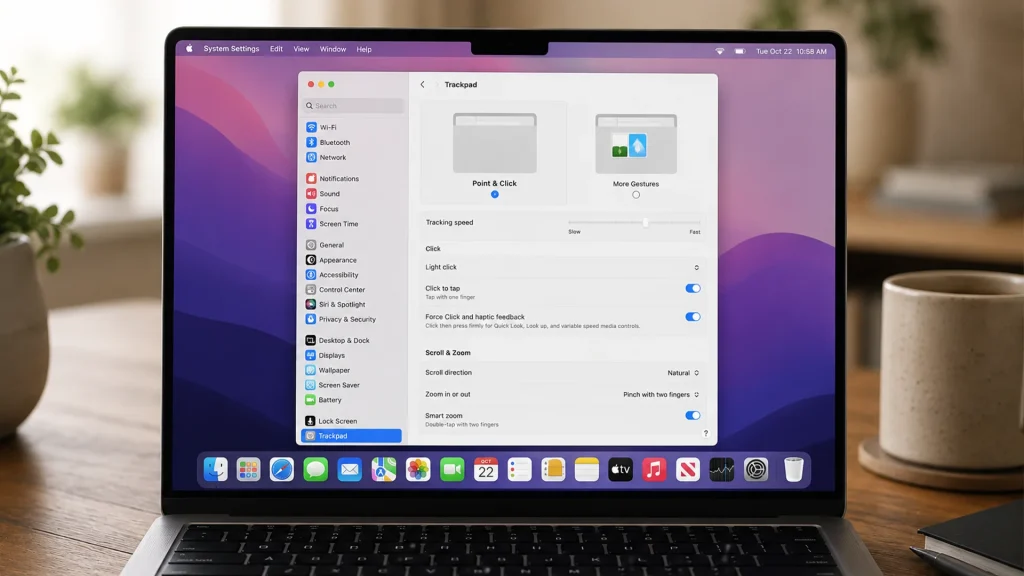
در لپ تاپهای اپل (MacBook)، تاچ پد با نام Trackpad شناخته میشود و تمام گزینههای مربوط به آن از طریق System Settings قابل مدیریت هستند. برای دسترسی به این بخش و تغییر عملکرد ترکپد، مراحل زیر را دنبال کنید.
- وارد System Settings (یا در نسخههای قدیمیتر System Preferences) شوید.
- گزینه Trackpad را انتخاب کنید.
- تنظیمات مربوط به کلیک، اسکرول، ژستهای حرکتی (Gestures) و حساسیت ترکپد را بررسی و در صورت نیاز تغییر دهید.
- اگر ترکپد واکنشی نشان نمیدهد، سیستم را یک بار ریاستارت کرده و آخرین بهروزرسانی macOS را نصب کنید.
نکته: در macOS گزینهای برای خاموش کردن دائمی Trackpad مانند بسیاری از لپتاپهای ویندوزی وجود ندارد؛ مگر در شرایطی که ماوس یا ترکپد خارجی به دستگاه متصل باشد و گزینه نادیده گرفتن ترکپد داخلی فعال شده باشد.
فعال کردن تاچ پد در Linux
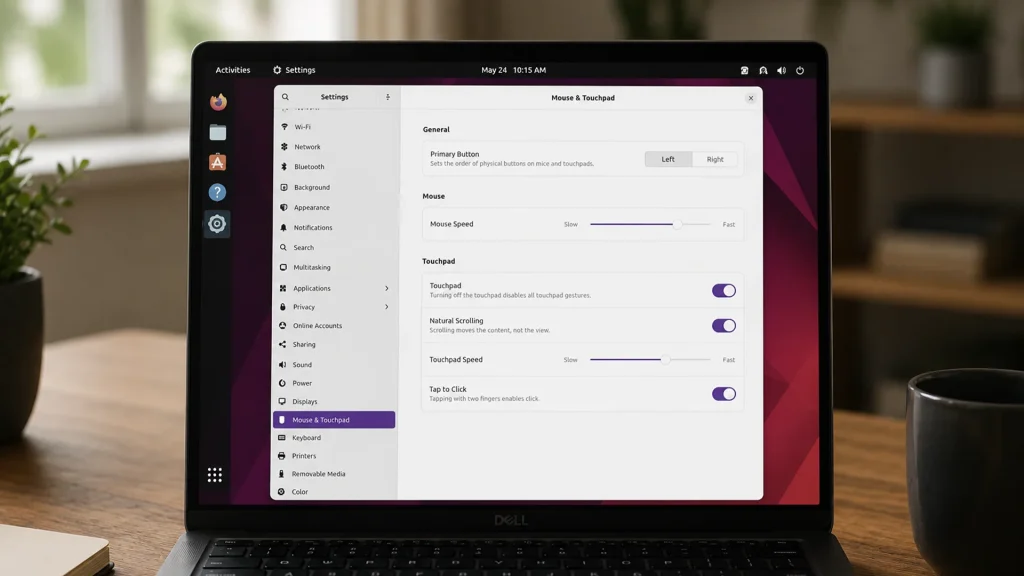
در بیشتر نسخههای لینوکس مانند Ubuntu، Fedora و Linux Mint، تاچ پد معمولاً پس از نصب سیستمعامل بهصورت خودکار شناسایی میشود. اگر تاچ پد غیرفعال باشد، میتوانید مراحل زیر را دنبال کنید:
- وارد Settings شوید.
- بخش Mouse & Touchpad یا Mouse & Trackpad را باز کنید.
- گزینه Touchpad را روی حالت On قرار دهید.
- در همین بخش میتوانید سرعت حرکت نشانگر، حساسیت و قابلیتهایی مانند Tap to Click و ژستهای حرکتی را نیز تنظیم کنید.
اگر گزینه Touchpad در تنظیمات نمایش داده نشد، احتمال دارد درایور مربوط به آن بهدرستی شناسایی نشده باشد. در این شرایط میتوانید با استفاده از Terminal و ابزارهایی مانند xinput یا libinput وضعیت شناسایی تاچ پد را بررسی کرده و در صورت نیاز، درایور مناسب را نصب یا دوباره پیکربندی کنید.
چرا تاچ پد لپ تاپ کار نمیکند؟ (بررسی تمام علتها)
در این بخش، رایجترین دلایل از کار افتادن تاچ پد لپ تاپ را بررسی میکنیم:
- غیرفعال شدن تاچ پد با کلیدهای میانبر: گاهی هنگام استفاده از صفحهکلید، کلیدهای میانبر مانند Fn و یکی از کلیدهای F1 تا F12 بهصورت ناخواسته فشرده میشوند و تاچ پد غیرفعال میشود.
- خراب یا حذف شدن درایور تاچ پد: اگر درایور تاچ پد حذف، خراب یا با نسخه ویندوز سازگار نباشد، سیستم قادر به شناسایی آن نخواهد بود. نصب یا بهروزرسانی درایور از وبسایت سازنده لپ تاپ معمولاً این مشکل را برطرف میکند.
- اتصال موس و غیرفعال شدن خودکار تاچ پد: برخی لپ تاپها هنگام اتصال موساز طریق درگاه USB یا بلوتوث، برای جلوگیری از لمسهای ناخواسته، تاچ پد را بهصورت خودکار غیرفعال میکنند.
- تنظیمات اشتباه ویندوز: گاهی گزینه Touchpad در تنظیمات ویندوز بهصورت دستی یا پس از یک بهروزرسانی غیرفعال میشود.
- مشکل سختافزاری تاچ پد: ضربه خوردن، نفوذ مایعات، خرابی کابل فلت یا آسیب دیدن قطعات داخلی میتواند باعث از کار افتادن تاچ پد شود.
- غیرفعال بودن تاچ پد در BIOS: در برخی لپ تاپها، امکان غیرفعال کردن تاچ پد از طریق BIOS یا UEFI وجود دارد. اگر این گزینه روی حالت Disabled قرار گرفته باشد، ویندوز تاچ پد را شناسایی نمیکند و برای رفع مشکل باید آن را دوباره روی Enabled قرار دهید.
علت کار نکردن تاچ پد هنگام شارژ لپ تاپ چیست؟
اگر تاچ پد فقط هنگام شارژ کردن لپ تاپ دچار اختلال میشود، معمولاً مشکل از خود تاچ پد نیست. در بسیاری از موارد، نویز الکتریکی آداپتور، نبود اتصال ارت (Ground)، استفاده از شارژر غیراستاندارد یا معیوب باعث میشود عملکرد تاچ پد با پرش نشانگر، تأخیر در پاسخگویی یا از کار افتادن موقت همراه شود. اگر این مشکل فقط هنگام اتصال شارژر رخ میدهد، ابتدا از شارژر اصلی و سالم استفاده کنید، لپ تاپ را به پریز دارای ارت متصل کنید و در صورت ادامه داشتن مشکل، احتمال وجود ایراد سختافزاری در مدار شارژ یا خود تاچ پد را توسط یک تعمیرکار متخصص بررسی کنید.
جمعبندی؛ بهترین روش فعال کردن تاچ پد لپ تاپ
در بیشتر مواقع، کار نکردن تاچ پد به یک مشکل ساده مانند غیرفعال شدن با کلیدهای میانبر، تغییر تنظیمات ویندوز یا اختلال در درایور مربوط میشود و بدون نیاز به تعمیر قابل رفع است. اگر با وجود انجام این مراحل همچنان تاچ پد فعال نشد، یک بار سیستم را Restart کنید، آخرین Windows Update را نصب کنید، درایور تاچ پد را مجدداً نصب کنید. در نهایت، اگر هیچیک از این راهکارها مؤثر نبود، احتمال وجود ایراد سختافزاری مطرح است و بهتر است لپ تاپ توسط یک تعمیرکار متخصص بررسی شود.