
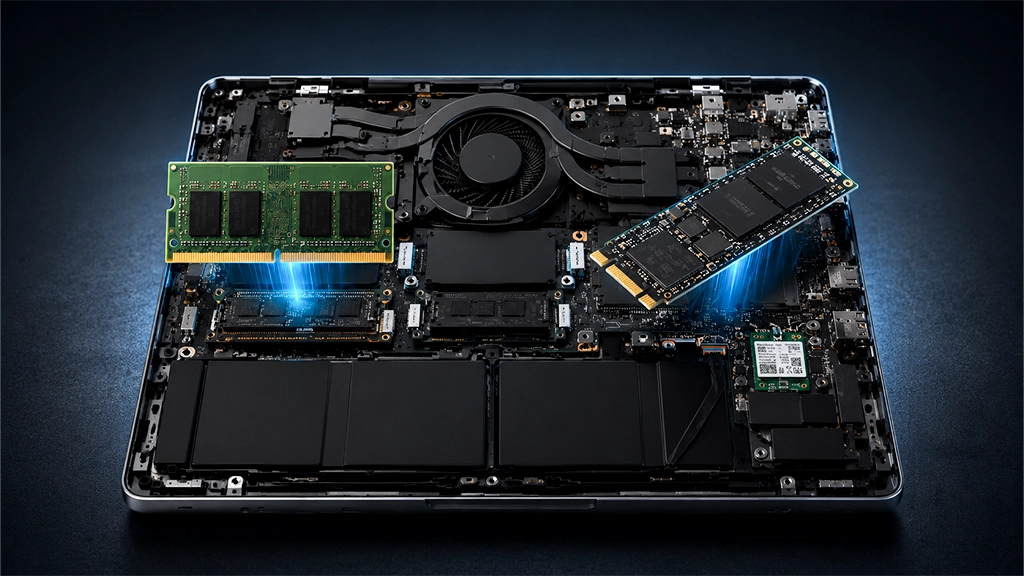

یکی از مهمترین سؤالات هنگام خرید لپتاپ این است که آیا میتوان در آینده قطعات آن را ارتقا داد یا نه. برخلاف کامپیوترهای رومیزی که تقریباً بیشتر قطعات اصلی آنها قابل تعویض هستند، در لپتاپها محدودیت بیشتری وجود دارد. طراحی باریکتر، کاهش وزن و یکپارچه شدن قطعات روی مادربرد باعث شده در بسیاری از مدلهای جدید، فقط تعداد محدودی از قطعات امکان ارتقا داشته باشند.
با این وجود، نمیتوان یک قاعده کلی را برای تمام لپتاپها در نظر گرفت. حتی دو مدل از یک برند ممکن است از نظر قابلیت ارتقا کاملاً متفاوت باشند. بنابراین اگر قصد ارتقای لپتاپ خود را دارید، قبل از خرید لپ تاپ هر قطعه باید مشخصات دقیق همان مدل و دفترچه راهنمای تعمیر و نگهداری آن را بررسی کنید تا از امکان ارتقا و سازگاری قطعات مطمئن شوید.
بهطور کلی کدام قطعات لپ تاپ قابل ارتقا هستند؟
در بیشتر لپتاپهایی که قابلیت ارتقا دارند، قطعات زیر بیشترین شانس برای تعویض یا ارتقا را دارند:
| قطعه | امکان ارتقا | توضیح |
| حافظه RAM | زیاد، اما وابسته به مدل | در صورت وجود اسلات SO-DIMM یا حافظه ماژولار |
| SSD | زیاد | در بسیاری از لپتاپها M.2 NVMe قابل تعویض است |
| HDD یا SSD 2.5 اینچی | در مدلهای دارای جایگاه SATA | بیشتر در لپتاپهای قدیمیتر یا ضخیمتر |
| کارت Wi-Fi/Bluetooth | در بعضی مدلها | در صورت ماژولار بودن کارت WLAN |
| کارت WWAN/5G | محدود | فقط در مدلهای سازگار |
| باتری | معمولاً قابل تعویض | افزایش ظرفیت الزاماً امکانپذیر نیست |
| CPU | تقریباً خیر | در بیشتر لپتاپهای جدید روی مادربرد قرار دارد |
| GPU | تقریباً خیر | معمولاً لحیمشده یا بخشی از مادربرد است |
| نمایشگر | قابل تعویض | ارتقای رزولوشن یا نرخ نوسازی نیازمند سازگاری کامل است |
۱. ارتقای حافظه RAM لپ تاپ
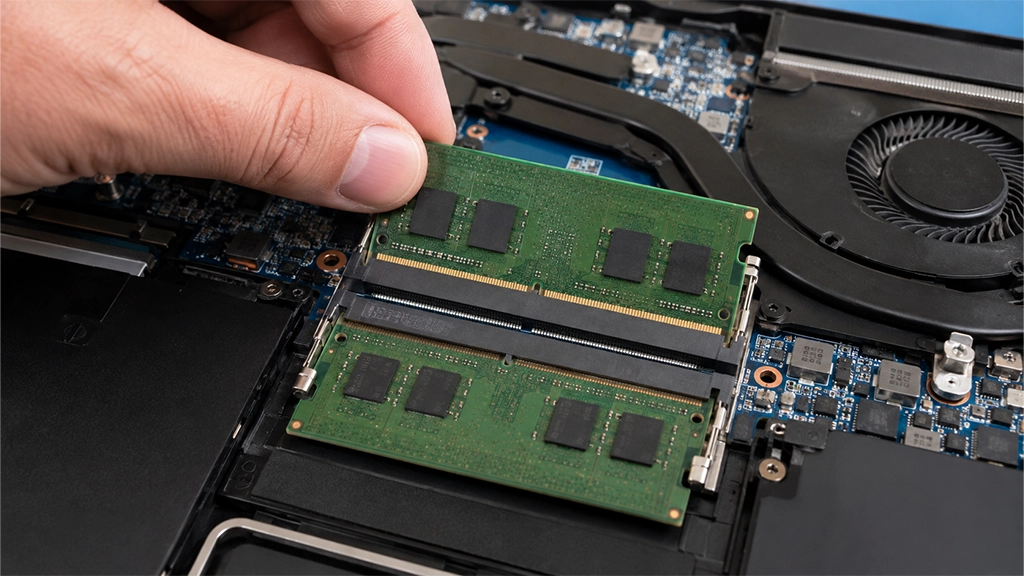
RAM یکی از اولین قطعاتی است که کاربران برای افزایش سرعت و توانایی اجرای همزمان برنامهها به سراغ ارتقای آن میروند. افزایش RAM مخصوصاً هنگام اجرای چند برنامه بهصورت همزمان، استفاده از مرورگر با تبهای زیاد، برنامهنویسی، نرمافزارهای مهندسی، ویرایش عکس و ویدئو و برخی بازیها میتواند مفید باشد.
اما نکته مهم این است که RAM همه لپتاپها قابل ارتقا نیست. در لپتاپهای قابل ارتقا معمولاً از ماژولهای SO-DIMM استفاده میشود. برای مثال برخی لپتاپهای جدید Dell همچنان حافظه SO-DIMM قابل تعویض دارند و دفترچه رسمی آنها مراحل نصب و تعویض ماژول RAM را مشخص کرده است.
در مقابل، در بسیاری از لپتاپهای باریک از حافظه لحیمشده استفاده میشود. برای نمونه، Lenovo برای بعضی نسخههای IdeaPad Pro 5 16AKP10 حافظه ۳۲ گیگابایتی لحیمشده را ذکر میکند و صراحتاً اعلام کرده است که این حافظه قابل ارتقا نیست. در برخی مدلهای ThinkPad و IdeaPad نیز شرایط مشابهی وجود دارد.
۲. ارتقای SSD؛ یکی از بهترین راههای ارتقای لپ تاپ
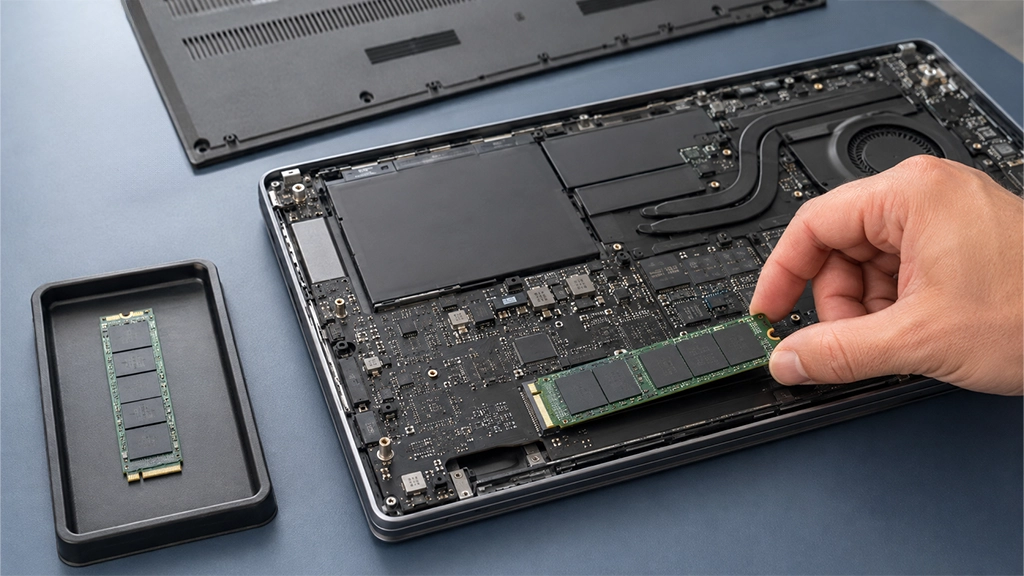
SSD یکی از قطعاتی است که در تعداد زیادی از لپتاپها امکان تعویض آن وجود دارد. اگر فضای ذخیرهسازی لپتاپ کم شده یا SSD فعلی ظرفیت پایینی دارد، جایگزین کردن آن با یک SSD با ظرفیت بیشتر میتواند ارتقای بسیار کاربردی باشد. در لپتاپهای امروزی معمولاً با SSDهای M.2 روبهرو هستیم. بااینحال اندازه و نوع SSD مورد پشتیبانی دستگاه میتواند متفاوت باشد.
برخی مدلها از SSDهای M.2 2230 استفاده میکنند، برخی M.2 2242 و بسیاری نیز از مدلهای M.2 2280 پشتیبانی میکنند. در تعدادی از دستگاهها نیز بیش از یک اسلات SSD در نظر گرفته شده است. برای نمونه، Dell برای بعضی لپتاپها امکان نصب SSDهای M.2 2230 و ۲۲۸۰ را ارائه میدهد. بعضی لپتاپهای Lenovo نیز دارای دو اسلات M.2 هستند؛ حتی در مدلهایی که RAM آنها قابل ارتقا نیست. این موضوع نشان میدهد که قابلیت ارتقای RAM و SSD لزوماً به یکدیگر ارتباط ندارند.
۳. آیا میتوان به لپ تاپ SSD دوم اضافه کرد؟
این موضوع کاملاً به طراحی داخلی لپتاپ بستگی دارد. برخی لپتاپها تنها یک اسلات M.2 دارند و برای افزایش ظرفیت باید SSD فعلی را با نمونهای با ظرفیت بالاتر جایگزین کرد. اما بعضی لپتاپهای گیمینگ، ورکاستیشن و حتی تعدادی از مدلهای میانرده دارای دو یا چند اسلات SSD هستند.
برای مثال Framework Laptop 16 دارای دو اسلات استاندارد M.2 است و همچنین دو اسلات DDR5 SO-DIMM دارد. سازنده این لپتاپ آن را بهصورت مشخص برای ارتقا و تعویض قطعات طراحی کرده است. در چنین شرایطی میتوانید بدون حذف SSD اصلی، یک SSD دوم نیز به سیستم اضافه کنید.
۴. ارتقای هارد HDD لپ تاپ
در لپتاپهای قدیمیتر، حافظه اصلی معمولاً یک هارد ۲.۵ اینچی SATA بود. در بسیاری از این دستگاهها میتوان HDD را با یک SSD SATA جایگزین کرد و از این طریق سرعت بارگذاری سیستمعامل و برنامهها را افزایش داد. اما در لپتاپهای باریک جدید فضای مخصوص درایو ۲.۵ اینچی کمتر دیده میشود و تمرکز اصلی سازندگان روی SSDهای M.2 است.
بنابراین اگر لپتاپ قدیمی دارید، تعویض HDD با SSD میتواند یکی از کاربردیترین ارتقاها باشد؛ ولی ابتدا باید سازگاری دستگاه با SSD SATA و ضخامت درایو بررسی شود.
۵. کارت Wi-Fi لپ تاپ
کارت شبکه بیسیم نیز در بعضی لپتاپها قابل تعویض است. در این دستگاهها کارت Wi-Fi معمولاً به شکل یک ماژول کوچک روی مادربرد نصب میشود و آنتنهای داخلی لپتاپ به آن متصل هستند. برای مثال Dell برای برخی لپتاپهای جدید خود دستورالعمل رسمی تعویض کارت WLAN منتشر کرده است. Dell Pro 14 نیز در فهرست قطعات قابل تعویض خود، کارت WLAN را در کنار RAM، SSD و باتری قرار میدهد.
بااینحال این قابلیت در همه دستگاهها وجود ندارد. برای مثال Dell در مشخصات XPS 15 9520 اعلام کرده است که ماژول بیسیم این مدل روی مادربرد قرار دارد و بدون تعویض مادربرد قابل جایگزینی نیست.
۶. کارت WWAN و اینترنت 4G یا 5G
برخی لپتاپهای تجاری از کارت WWAN برای اتصال مستقیم به شبکه موبایل پشتیبانی میکنند. در چنین دستگاههایی ممکن است امکان نصب یا تعویض ماژول 4G یا 5G وجود داشته باشد. برای مثال در مستندات برخی مدلهای جدید Dell، کارت WWAN بهعنوان یک ماژول قابل نصب یا تعویض معرفی شده است.
بااینحال وجود جای خالی M.2 بهتنهایی برای اضافه کردن 4G یا 5G کافی نیست. لپتاپ باید از WWAN پشتیبانی کند و تجهیزات مورد نیاز مانند آنتنها و اجزای مربوط به سیمکارت نیز در طراحی دستگاه پیشبینی شده باشند.
۷. آیا باتری لپ تاپ قابل ارتقا است؟
باتری در بسیاری از لپتاپها قابل تعویض است؛ ولی این موضوع الزاماً به معنی قابل ارتقا بودن آن نیست. در لپتاپهای جدید باتری معمولاً داخل بدنه قرار گرفته است و برای دسترسی به آن باید قاب زیر دستگاه باز شود. برای مثال Dell در لپتاپهایی مانند Dell Pro 14، باتری را در دسته قطعات قابل تعویض قرار داده و دستورالعمل رسمی جداگانهای برای نصب و خارج کردن آن ارائه کرده است.
تعویض باتری فرسوده میتواند شارژدهی دستگاه را به شرایط مناسبتری برگرداند، اما نصب یک باتری با ظرفیت بیشتر فقط زمانی منطقی است که سازنده چنین باتریای را برای همان شاسی و مادربرد تأیید کرده باشد.
۸. آیا CPU لپ تاپ قابل ارتقا است؟
در بیشتر لپتاپهای مدرن پاسخ خیر است. در گذشته برخی لپتاپها از پردازندههای قابل جدا شدن استفاده میکردند، اما امروزه CPU در بیشتر دستگاهها بخشی از مادربرد است. Dell نیز در راهنمای رسمی ارتقای لپتاپها توضیح میدهد که CPU لپتاپها تقریباً همیشه جزء یکپارچه مادربرد محسوب میشود و معمولاً امکان ارتقای آن وجود ندارد.
برای نمونه Intel Core Ultra 7 258V با بستهبندی FCBGA عرضه میشود؛ یعنی پردازنده در طراحی نهایی سیستم به برد متصل میشود و مانند پردازنده دسکتاپ قرار نیست کاربر آن را از سوکت خارج کند. در بعضی لپتاپهای ماژولار میتوان کل مادربرد را با نسل جدیدتر تعویض کرد.
۹. آیا کارت گرافیک لپ تاپ قابل ارتقا است؟
این سؤال مخصوصاً برای دارندگان لپتاپهای گیمینگ اهمیت زیادی دارد. در اغلب لپتاپها GPU را نمیتوان مانند کارت گرافیک کامپیوتر دسکتاپ از سیستم جدا و با یک مدل جدید جایگزین کرد. به عنوان مثال، برند Dell در راهنمای رسمی خود اعلام کرده است که بهجز چند استثنای خاص، ارتقای آداپتور گرافیکی لپتاپ امکانپذیر نیست.
استثنای جالب: لپتاپهای ماژولار
در سالهای اخیر مدلهایی وارد بازار شدهاند که این محدودیت را تا حدی تغییر دادهاند. Framework Laptop 16 یکی از مهمترین نمونهها است. این دستگاه دارای Graphics Module قابل تعویض است و Framework در سال ۲۰۲۶ ماژولهایی با Radeon RX 7700S و NVIDIA GeForce RTX 5070 Laptop GPU برای آن ارائه میکند.
این لپتاپ علاوه بر GPU ماژولار، مادربرد قابل ارتقا، دو اسلات DDR5 SO-DIMM و دو اسلات M.2 نیز دارد. البته چنین طراحیهایی استثنا هستند و تمام لپتاپهای بازار طراحی این چنینی ندارند.
۱۰. آیا میتوان از کارت گرافیک اکسترنال استفاده کرد؟
اگر GPU داخلی لپتاپ قابل ارتقا نباشد، در بعضی دستگاهها استفاده از eGPU یا کارت گرافیک اکسترنال یک راه جایگزین است. برای این کار لپتاپ باید رابط پرسرعت سازگار با eGPU داشته باشد و سازگاری دستگاه، سیستمعامل، درایورها و محفظه کارت گرافیک نیز بررسی شود. استفاده از eGPU به معنای ارتقای قطعه داخلی لپتاپ نیست، بلکه یک پردازنده گرافیکی خارجی به سیستم اضافه میشود.
برخی پلتفرمهای ماژولار جدید حتی روشهای دیگری برای اتصال تجهیزات PCIe خارجی ارائه کردهاند. Framework برای Laptop 16 در سال ۲۰۲۶ کیت مرتبط با OCuLink را نیز معرفی کرده است.
۱۱. آیا صفحه نمایش لپ تاپ را میتوان ارتقا داد؟
صفحهنمایش لپتاپ معمولاً قابل تعویض است، اما ارتقای آن موضوع پیچیدهتری محسوب میشود. برای مثال ممکن است کاربری بخواهد نمایشگر Full HD خود را با یک پنل با رزولوشن بالاتر یا نرخ نوسازی بیشتر جایگزین کند. در این حالت تنها یکسان بودن اندازه صفحه کافی نیست.
باید سازگاری مواردی مانند کانکتور، رابط نمایشگر، محل اتصال کابل، توان مصرفی، ابعاد فیزیکی پنل و پشتیبانی مادربرد بررسی شود. به همین دلیل تعویض نمایشگر با یک پنل متفاوت معمولاً باید بر اساس قطعات تأییدشده برای همان سری لپتاپ انجام شود.
۱۲. ارتقای کیبورد، تاچپد و فن لپ تاپ
کیبورد، تاچپد، اسپیکر و فن در تعداد زیادی از لپتاپها قابل تعویض هستند؛ اما تعویض آنها معمولاً تعمیر محسوب میشود، نه ارتقا. برای مثال تعویض فن خراب با فن سالم مشابه باعث افزایش مشخصات سختافزاری لپتاپ نمیشود. در بعضی مدلها ممکن است نسخه دیگری از همان لپتاپ دارای کیبورد با نور پسزمینه یا سیستم خنککننده متفاوت باشد.
کدام قطعات لپ تاپ معمولاً قابل ارتقا نیستند؟
در بیشتر لپتاپهای جدید، قطعات زیر معمولاً قابلیت ارتقای مستقیم ندارند:
- پردازنده یا CPU: اغلب بخشی از مادربرد است.
- کارت گرافیک یا GPU: در بیشتر دستگاهها ماژول مستقلی مانند کارت گرافیک کامپیوترهای رومیزی نیست.
- حافظه RAM لحیمشده: بدون عملیات تخصصی روی مادربرد قابل افزایش نیست.
- حافظه ذخیرهسازی لحیمشده: در برخی لپتاپها یا دستگاههای بسیار باریک ممکن است حافظه روی برد قرار گرفته باشد. Dell نیز نمونههایی داشته که SSD آنها روی مادربرد قرار دارد.
- کارت Wi-Fi لحیمشده: در بعضی مدلها امکان تعویض مستقل آن وجود ندارد.
چگونه بفهمیم لپ تاپ ما قابل ارتقا است؟
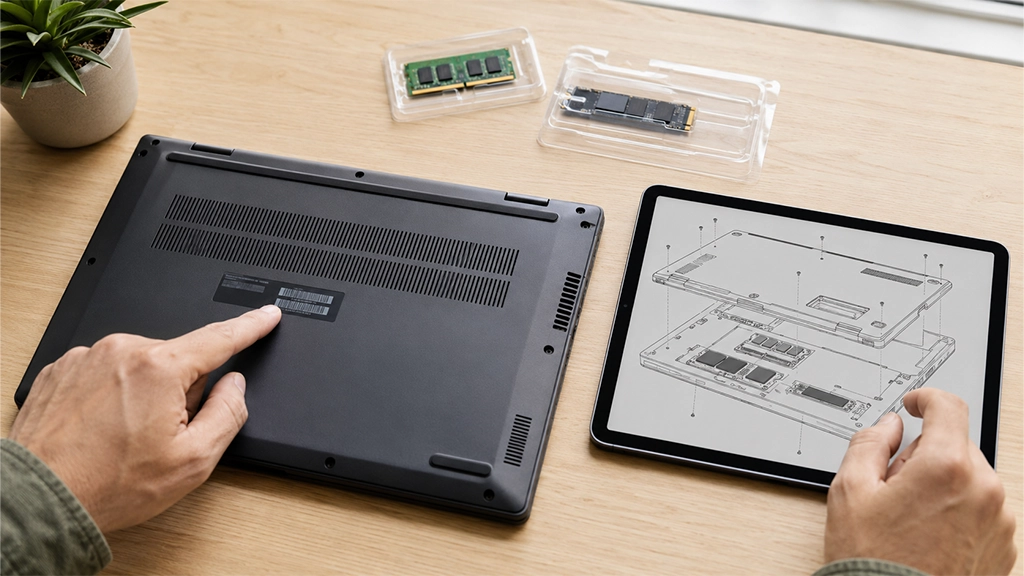
مطمئنترین روش این است که شماره مدل دقیق لپتاپ را پیدا کنید و سپس مستندات رسمی همان دستگاه را بررسی کنید. بهتر است به ترتیب این موارد را بررسی کنید:
۱. صفحه مشخصات رسمی لپ تاپ
در بخش Memory و Storage معمولاً تعداد اسلاتها، نوع RAM، نوع SSD و حداکثر ظرفیت قابل پشتیبانی مشخص شده است.
۲. Service Manual یا Hardware Maintenance Manual
این دفترچه از مشخصات عادی سایت ارزشمندتر است، زیرا نشان میدهد کدام قطعات واقعاً از دستگاه جدا میشوند و روش دسترسی به آنها چیست. برای نمونه، دفترچههای سرویس Dell قطعاتی مانند RAM، SSD، باتری و WLAN را برای برخی مدلها بهصورت جداگانه در بخش Customer Replaceable Units معرفی میکنند.
۳. بررسی تعداد اسلاتها
اگر لپتاپ دو اسلات RAM داشته باشد اما هر دو پر باشند، برای افزایش ظرفیت ممکن است مجبور شوید حداقل یکی از ماژولهای فعلی را خارج کنید. همین موضوع درباره SSD نیز صدق میکند. وجود دو اسلات M.2 اجازه اضافه کردن SSD دوم را میدهد، در حالیکه در لپتاپ تکاسلات معمولاً باید SSD قبلی جایگزین شود.
۴. مدل دقیق، نه فقط نام خانواده
این نکته بسیار مهم است. نباید صرفاً بر اساس عباراتی مانند «IdeaPad 5»، «Vivobook»، «Inspiron» یا «Victus» درباره قابلیت ارتقا تصمیم گرفت. ممکن است دو کانفیگ مختلف از یک خانواده، طراحی متفاوتی داشته باشند. حتی Dell برای برخی مدلهای Inspiron مشخص کرده است که بعضی پردازندهها با SO-DIMM عرضه میشوند، در حالیکه برخی کانفیگهای همان خانواده حافظه LPDDR لحیمشده دارند. بنابراین همیشه کد کامل مدل و کانفیگ دستگاه اهمیت دارد.
قبل از ارتقای لپ تاپ این نکات را فراموش نکنید
قبل از باز کردن دستگاه یا خرید قطعه، مشخصات دقیق مدل را بررسی کنید. سازگاری فیزیکی قطعه بهتنهایی کافی نیست و باید ظرفیت، استاندارد ارتباطی و محدودیتهای اعلامشده توسط سازنده نیز در نظر گرفته شود. همچنین پیش از تعویض SSD از اطلاعات مهم خود نسخه پشتیبان تهیه کنید. برخی سازندگان نیز در راهنماهای تعمیر خود صراحتاً توصیه میکنند پیش از شروع کار روی قطعات داخلی، اطلاعات سیستم پشتیبانگیری شود.
جمعبندی؛ قبل از خرید لپ تاپ به قابلیت ارتقا فکر کنید
در پاسخ به سؤال «کدام قطعات لپ تاپ قابل ارتقا هستند؟» میتوان گفت که RAM و SSD همچنان مهمترین قطعات قابل ارتقای لپتاپ محسوب میشوند؛ البته به شرطی که سازنده آنها را بهصورت ماژولار طراحی کرده باشد. به همین دلیل، اگر هنگام خرید قصد دارید چند سال بعد RAM یا حافظه لپتاپ خود را افزایش دهید، بهتر است از همان ابتدا مدلی را انتخاب کنید که اسلاتهای لازم را در اختیار شما قرار دهد.
از طرف دیگر، اگر هزینه خرید یک لپتاپ جدید یا تهیه قطعات مورد نیاز برای ارتقا فشار زیادی به بودجه وارد میکند، امکان استفاده از روشهای پرداخت اعتباری نیز وجود دارد. فروشگاه الوقسطی علاوه بر لپتاپ، رم لپتاپ، تجهیزات ذخیرهسازی و انواع تجهیزات کامپیوتر را دارد و امکان خرید اقساطی کالاهای دیجیتال را فراهم کرده است. بنابراین میتوان با توجه به بودجه، در صورت نیاز، از گزینه خرید اقساطی لپ تاپ یا قطعات و لوازم جانبی، استفاده کرد.