

فراموش کردن رمز ورود ویندوز به معنای از دست رفتن اطلاعات نیست و در اغلب موارد میتوان بدون نیاز به حذف دادهها، دوباره به سیستم دسترسی پیدا کرد. بسته به نسخه ویندوز (۷، ۸، ۱۰ و ۱۱) و نوع حساب کاربری، روشهای مختلفی برای بازیابی یا ریست رمز وجود دارد که از ابزارهای داخلی سیستم تا روشهای بازیابی از طریق اکانت مایکروسافت را شامل میشود.
حذف پسورد ویندوز ۷ بدون نرم افزار
فراموش کردن رمز ویندوز ۷ موضوعی رایج است و خوشبختانه در بیشتر مواقع بدون نیاز به نصب نرمافزارهای جانبی هم میتوان آن را برطرف کرد. در این بخش، روشهایی را بررسی میکنیم که از طریق ابزارهای داخلی ویندوز و محیط بوت قابل انجام هستند و به شما کمک میکنند دوباره به سیستم دسترسی پیدا کنید. در ادامه انواع روشهای کاربردی برای ریست یا حذف رمز در ویندوز ۷ را مرحلهبهمرحله بررسی میکنیم.
۱- حذف پسورد ویندوز ۷ بدون نرم افزار
در ویندوز ۷ امکان حذف یا ریست رمز بدون استفاده از نرمافزارهای جانبی وجود دارد و معمولاً از طریق ابزارهای داخلی سیستم یا محیط بازیابی انجام میشود. یکی از رایجترین روشها استفاده از محیط ریکاوری ویندوز است که با فلش یا دیسک نصب ویندوز در دسترس قرار میگیرد. در این روش، مراحل کار به صورت زیر انجام میشود:
- قرار دادن فلش یا DVD نصب ویندوز در سیستم و بوت کردن آن
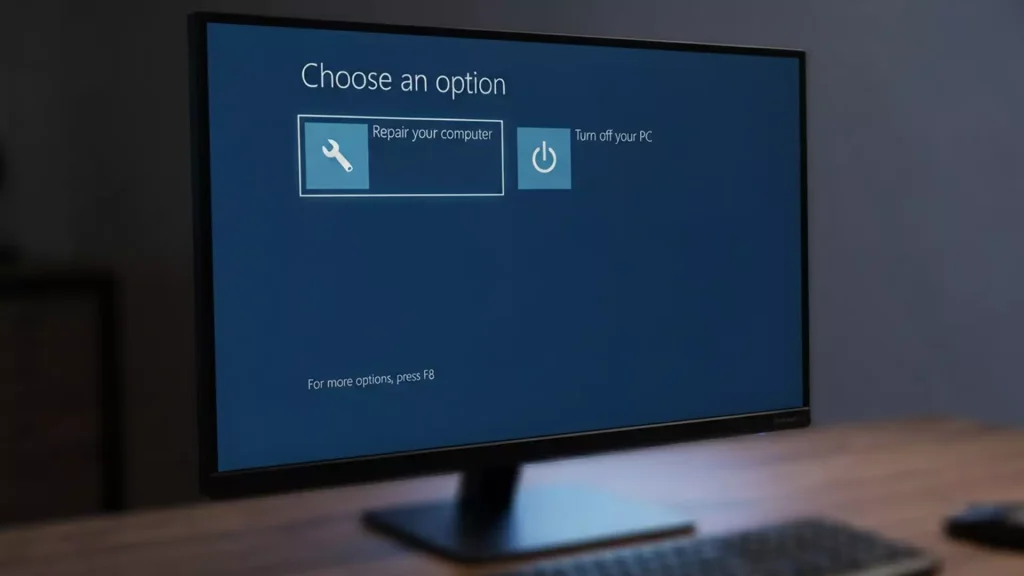
- ورود به بخش Repair your computer بهجای نصب ویندوز
- انتخاب گزینه Command Prompt از محیط تعمیر
- اجرای دستورات لازم برای تغییر یا ریست رمز عبور
- ورود دوباره به ویندوز با رمز جدید
این روش زمانی کاربرد دارد که هیچ دسترسی به حساب مدیریتی داخل ویندوز وجود نداشته باشد و تنها راه، استفاده از محیط ریکاوری باشد.
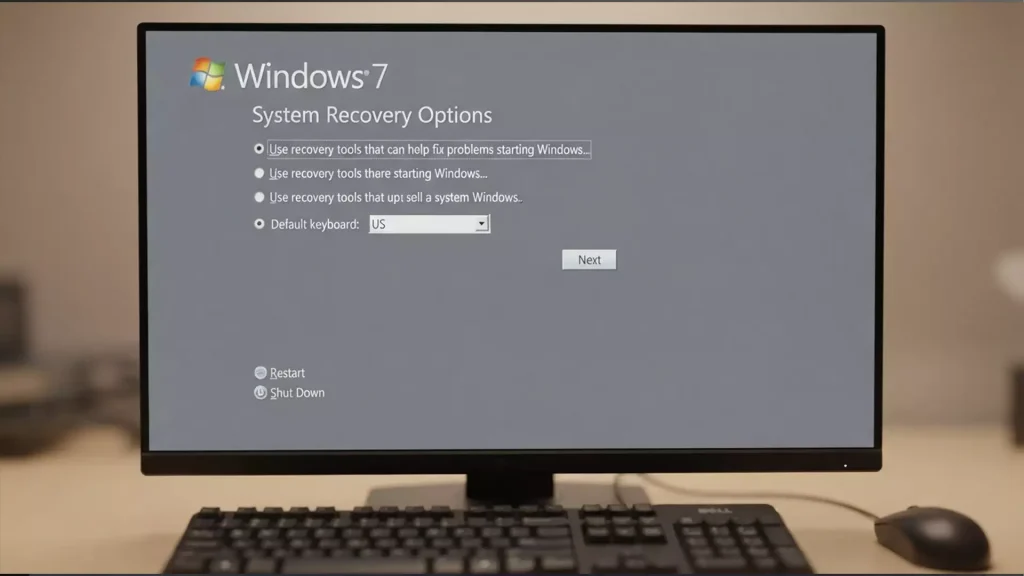
۲- حذف پسورد ویندوز ۷ از طریق بوت
در این روش، ویندوز با استفاده از یک فلش یا DVD نصب ویندوز اجرا (بوت) میشود، اما بهجای نصب ویندوز وارد بخش تعمیر سیستم میشوید. در ادامه مراحل به شکل سادهتر اینطور است:
- بوت کردن سیستم با فلش یا DVD نصب ویندوز
- ورود به بخش Repair your computer بهجای نصب
- باز کردن Command Prompt از محیط تعمیر
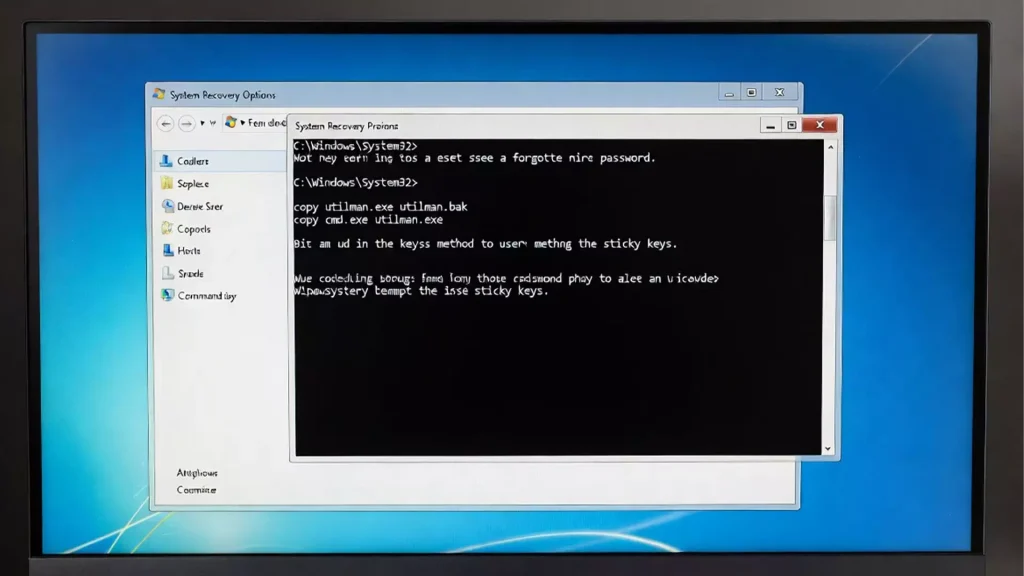
- جایگزین کردن موقت یکی از فایلهای ورود ویندوز (مثل utilman یا sethc) برای فعال شدن CMD در صفحه لاگین
- اجرای دستور تغییر رمز در محیط CMD انجام میشود و نیاز به وارد کردن یک دستور مشخص دارد. معمولاً از دستور زیر استفاده میشود: net user username newpassword.
در این دستور باید بهجای username نام کاربری ویندوز و بهجای newpassword رمز جدید را وارد کنید. - ورود دوباره به ویندوز با رمز تازه
این روش یکی از راههای پیشرفتهتر محسوب میشود و باید با دقت انجام شود، چون اشتباه در جابهجایی فایلهای سیستمی ممکن است باعث مشکل در ورود به ویندوز شود.
۳- ریست پسورد ویندوز ۷ با CMD
در ویندوز ۷ یکی از سادهترین روشهای بازیابی رمز، استفاده مستقیم از Command Prompt در محیط ریکاوری است. در این روش بعد از ورود به بخش تعمیر سیستم، با اجرای دستور net user میتوان رمز حساب کاربری را تغییر داد یا رمز جدیدی تعریف کرد، به شرطی که نام کاربری مشخص باشد. این روش نسبت به روشهای دیگر پیچیده نیست و بدون دستکاری فایلهای سیستمی انجام میشود، به همین دلیل سریعتر و کمریسکتر است و در نهایت امکان ورود دوباره به ویندوز بدون نصب مجدد را فراهم میکند.
روشهای حل مشکل فراموشی رمز کامپیوتر ویندوز ۸
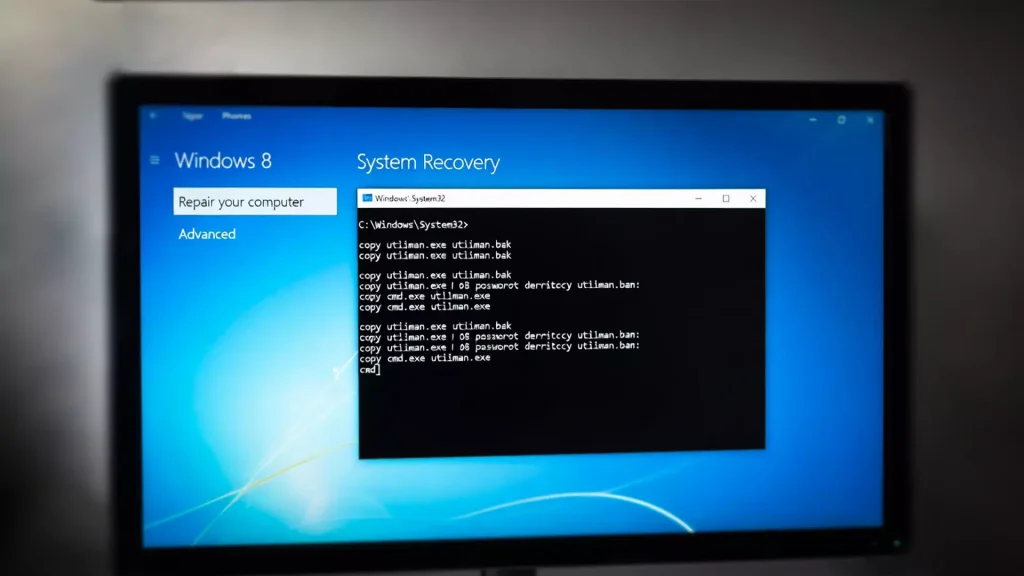
در ویندوز ۸ نیز مانند نسخههای دیگر، در صورت فراموشی رمز میتوان بدون نیاز به نصب مجدد ویندوز آن را بازیابی یا ریست کرد. روشها بسته به نوع دسترسی کاربر متفاوت هستند و معمولاً از طریق فلش نصب ویندوز یا Command Prompt انجام میشوند.
۱- بازیابی رمز ویندوز ۸ با فلش بوت
در این روش از یک فلش نصب ویندوز ۸ استفاده میشود تا سیستم وارد محیط تعمیر (Recovery) شود و امکان تغییر رمز فراهم گردد. مراحل بازیابی رمز ویندوز ۸ با فلش بوت بهصورت زیر است:
- قرار دادن فلش نصب ویندوز ۸ در سیستم
- بوت کردن سیستم از روی فلش (Boot from USB)
- ورود به بخش Repair your computer بهجای نصب ویندوز
- انتخاب گزینه Troubleshoot و سپس Command Prompt
- اعمال تغییرات لازم برای دسترسی به CMD در صفحه ورود (در صورت نیاز)
- استفاده از دستور تغییر رمز در محیط CMD
۲- ریست رمز ویندوز ۸ با CMD
در این روش، بعد از ورود به محیط Command Prompt میتوان مستقیماً رمز کاربر را تغییر داد. این کار با دستور داخلی ویندوز انجام میشود و نیازی به نرمافزار جانبی ندارد. مراحل ریست رمز ویندوز ۸ با CMD عبارتند از:
- ورود به محیط Command Prompt از بخش ریکاوری
- اجرای دستور net user برای تغییر رمز
- وارد کردن نام کاربری و رمز جدید
- تأیید دستور و اعمال تغییرات
بازیابی رمز ویندوز ۱۰ و ۱۱ با CMD و اکانت مایکروسافت
در ویندوز ۱۰ و ۱۱ روشهای بازیابی رمز تقریباً یکسان هستند و هر دو سیستم از دو مسیر اصلی پشتیبانی میکنند: حساب مایکروسافت و حساب محلی (Local). در هر دو نسخه، هدف این است که بدون حذف اطلاعات دوباره به سیستم دسترسی پیدا کنید، اما تفاوتهای جزئی در ظاهر تنظیمات و میزان وابستگی به حساب آنلاین وجود دارد.
۱- رمز کامپیوتر را فراموش کردم؛ در ویندوز ۱۰ و ۱۱ چه کار کنم؟
اگر رمز ویندوز را فراموش کردهاید، اولین قدم این است که نوع حساب را مشخص کنید. در هر دو نسخه:
- اگر حساب مایکروسافت باشد، بازیابی از طریق ایمیل یا شماره تلفن انجام میشود.
- اگر حساب Local باشد، از سوالات امنیتی یا محیط ریکاوری استفاده میشود.
- در هر دو حالت، امکان ورود بدون حذف اطلاعات وجود دارد.
تفاوت جزئی ویندوز ۱۱ این است که بیشتر به سمت حساب مایکروسافت هدایت میشود و گزینههای Local کمی محدودتر یا کمتر در دسترس هستند، اما مسیر کلی بازیابی همان ویندوز ۱۰ است.
۲- بازیابی رمز ویندوز ۱۰ و ۱۱ با اکانت مایکروسافت
در هر دو نسخه، اگر سیستم به حساب مایکروسافت متصل باشد، سادهترین روش استفاده از سایت رسمی مایکروسافت است. کاربر میتواند با وارد کردن ایمیل یا شماره تلفن، رمز جدید تعریف کند و سپس با همان اطلاعات وارد ویندوز شود.
این روش در ویندوز ۱۰ و ۱۱ کاملاً مشابه است و فقط در ویندوز ۱۱ فرآیند ورود معمولاً بیشتر به اینترنت وابسته است.
۳- بازیابی رمز ویندوز ۱۰ و ۱۱ با CMD
در حسابهای Local، روش کاربردی استفاده از Command Prompt در محیط ریکاوری است. در هر دو نسخه میتوان از دستور زیر استفاده کرد:
net user username newpassword
در این دستور:
بعد از اجرای دستور، رمز قبلی حذف شده و رمز جدید فعال میشود. در ویندوز ۱۱ محیط Recovery کمی مدرنتر و سادهتر شده، اما روش اجرای CMD و دستورها دقیقاً مثل ویندوز ۱۰ است.
تفاوت بازیابی رمز در حساب Microsoft و Local چیست؟
در ویندوز دو نوع حساب کاربری وجود دارد و روش بازیابی رمز در هرکدام متفاوت است. شناخت این تفاوت کمک میکند سریعتر و بدون خطا بتوانید دوباره به سیستم وارد شوید.
حساب Microsoft
در این نوع حساب، ورود به ویندوز به ایمیل یا شماره تلفن متصل است. اگر رمز را فراموش کنید، بازیابی کاملاً آنلاین انجام میشود. کاربر باید از طریق سایت مایکروسافت یا گزینه Forgot Password، هویت خود را با کد پیامکی یا ایمیلی تأیید کند و سپس رمز جدید بسازد. این روش سادهتر است و معمولاً بدون نیاز به ابزارهای اضافی انجام میشود.
حساب Local
این حساب به اینترنت یا ایمیل وابسته نیست و اطلاعات آن فقط داخل خود سیستم ذخیره میشود. اگر رمز فراموش شود، باید از روشهایی مثل سوالات امنیتی و Command Prompt استفاده کرد. در این حالت، بازیابی کمی زمانبر است و به دسترسی به ابزارهای داخلی ویندوز نیاز دارد.
اگر هیچکدام از روشها جواب نداد چه کنیم؟
وقتی هیچ روش دیگری برای ورود به سیستم جواب ندهد، نصب مجدد ویندوز آخرین راهحل است. در این روش سیستم دوباره از طریق فلش یا DVD نصب ویندوز راهاندازی میشود و نسخه جدیدی از ویندوز روی سیستم نصب میگردد. مراحل کلی بهصورت ساده:
- بوت کردن سیستم با فلش یا DVD نصب ویندوز
- انتخاب گزینه Install Now
- انتخاب درایو نصب ویندوز (معمولاً درایو C)
- ادامه فرآیند نصب تا پایان
در این روش دسترسی کامل به ویندوز دوباره ایجاد میشود، اما باید توجه داشت که اگر از قبل بکاپ گرفته نشده باشد، ممکن است اطلاعات یا نرمافزارهای نصبشده حذف شوند. به همین دلیل این روش فقط به عنوان آخرین گزینه استفاده میشود.
قبل از بازیابی رمز ویندوز، این ۳ نکته را بدانید
قبل از شروع فرآیند بازیابی رمز، آگاهی از چند نکته کلیدی میتواند از اشتباهات رایج و از دست رفتن اطلاعات جلوگیری کند.
۱- آیا با بازیابی رمز، اطلاعات ویندوز حذف میشود؟
در اغلب روشهای استاندارد بازیابی یا ریست رمز ویندوز، اطلاعات شخصی کاربر مانند فایلها، عکسها و نرمافزارهای نصبشده حذف نمیشوند. هدف این روشها فقط بازگردانی دسترسی به حساب کاربری است، نه پاککردن دادهها. با این حال، اگر کاربر بهجای ریست رمز از نصب مجدد ویندوز استفاده کند یا به اشتباه درایو سیستم را فرمت کند، امکان از بین رفتن اطلاعات وجود دارد. به همین دلیل انتخاب روش درست در این مرحله اهمیت زیادی دارد و باید متناسب با نوع حساب کاربری انجام شود.
۲- چطور بفهمیم از حساب مایکروسافت استفاده میکنیم یا حساب محلی (Local)؟
برای تشخیص نوع حساب، کافی است به صفحه ورود ویندوز یا تنظیمات سیستم نگاه کنید. اگر در زمان ورود، ایمیل (مثل Outlook یا Hotmail) نمایش داده میشود، یعنی سیستم شما به حساب مایکروسافت متصل است. اما اگر فقط یک نام کاربری ساده بدون ایمیل میبینید، حساب شما Local است. همچنین در بخش Settings > Accounts نیز میتوان نوع حساب را دقیقتر بررسی کرد. این تشخیص مهم است، چون روش بازیابی رمز برای این دو حالت کاملاً متفاوت است.
۳- برای بازیابی رمز به چه چیزهایی نیاز داریم؟
بسته به روشی که انتخاب میکنید، ابزارها و پیشنیازها متفاوت هستند. اگر از حساب مایکروسافت استفاده میکنید، داشتن دسترسی به ایمیل یا شماره تلفن ثبتشده برای بازنشانی رمز از طریق سایت مایکروسافت ضروری است. در حسابهای محلی (Local)، ممکن است نیاز به پاسخ دادن به سوالات امنیتی یا استفاده از یک فلش نصب ویندوز داشته باشید.
یعنی یک فلش USB که فایل نصب ویندوز روی آن ریخته شده و قابلیت راهاندازی سیستم و ورود به محیط تعمیر یا نصب ویندوز را دارد. در روشهای پیشرفتهتر نیز ابزارهایی مثل CMD یا محیط ریکاوری ویندوز به کار میروند.
جمعبندی؛ بهترین روش بازیابی رمز ورود به ویندوز بدون حذف اطلاعات چیست؟
در حالت کلی، بهترین روش بازیابی رمز ویندوز به شرایط کاربر بستگی دارد، اما همیشه هدف اصلی این است که بدون حذف اطلاعات دوباره به سیستم دسترسی پیدا کنید. اگر قصد خرید لپتاپ یا سیستم جدید دارید، بهتر است از همان اول تنظیمات امنیتی و اطلاعات بازیابی را درست ثبت کنید تا در چنین موقعیتهایی مجبور به نصب مجدد ویندوز نشوید.