

تمام شدن زودهنگام بسته اینترنت یکی از مشکلات رایج کاربران گوشیهای هوشمند است. گاهی تصور میکنیم استفاده زیادی از اینترنت نداشتهایم، اما در پایان روز متوجه میشویم چند گیگابایت از حجم بسته مصرف شده است. دلیل این اتفاق همیشه وبگردی یا دانلود فایل نیست؛ پخش خودکار ویدئوها، فعالیت برنامهها در پسزمینه، بکاپ گرفتن از عکسها، بهروزرسانی اپلیکیشنها و حتی برخی تنظیمات سیستم میتوانند بدون اینکه مستقیماً متوجه شویم از دیتای موبایل استفاده کنند.
به همین دلیل، همانطور که هنگام خرید گوشی به مشخصاتی مانند پردازنده، دوربین، باتری و حافظه توجه میکنیم، آشنایی با امکانات مدیریت اینترنت دستگاه هم اهمیت دارد. آیفون و گوشیهای اندرویدی ابزارهای مختلفی برای مشاهده و کنترل مصرف دیتا دارند و با چند ترفند میتوان مصرف اینترنت را مدیریت کرد. در ادامه، مهمترین روشهای کاهش مصرف اینترنت گوشی را مرحلهبهمرحله بررسی میکنیم.
۱. قبل از هر کاری ببینید کدام برنامه بیشترین اینترنت را مصرف میکند
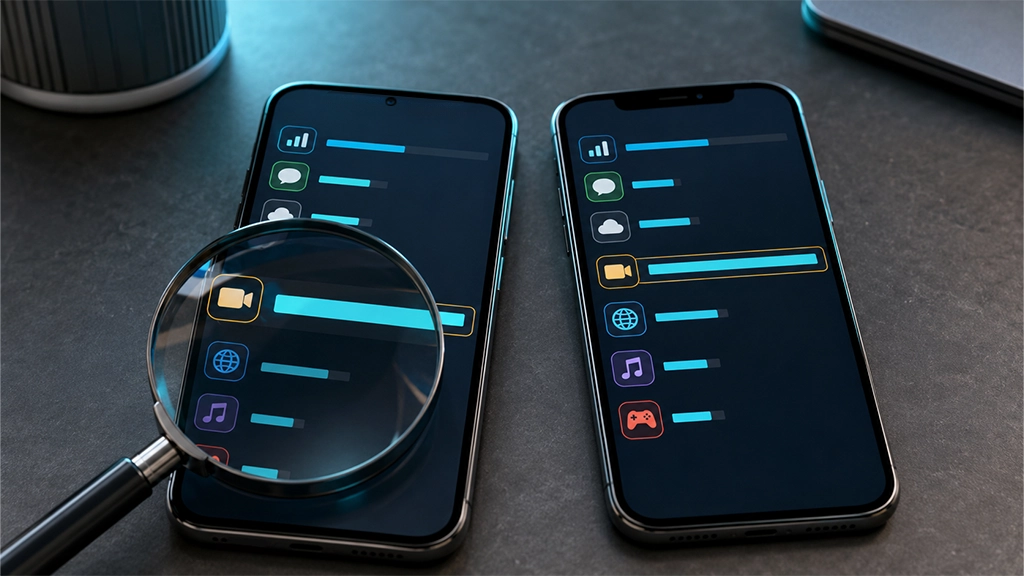
بهترین راه برای کاهش مصرف اینترنت این نیست که همه برنامهها را محدود کنید؛ ابتدا باید دید حجم اینترنت دقیقاً کجا مصرف میشود. در آیفون میتوانید وارد Settings > Cellular یا Mobile Data شوید. در این قسمت میزان مصرف دیتای هر برنامه نمایش داده میشود و میتوانید دسترسی هر اپلیکیشن به اینترنت سیمکارت را بهصورت جداگانه قطع کنید. اپل همچنین امکان Reset Statistics را در پایین همین صفحه قرار داده است تا بتوانید آمار مصرف را مثلاً ابتدای هر دوره بسته اینترنت صفر کنید.
در گوشیهای اندرویدی نیز قسمت مربوط به مصرف داده معمولاً در بخش Network & Internet، Connections یا Mobile Network قرار دارد. نام و مسیر دقیق این گزینه به برند گوشی و نسخه اندروید بستگی دارد. بررسی این قسمت به شما نشان میدهد کدام برنامهها بیشترین دیتای موبایل را مصرف کردهاند.
برای مدیریت بهتر بسته اینترنت، بهتر است قبل از هر چیز بدانید هر گیگابایت دیتا معمولاً برای چه نوع استفادهای کافی است. اگر برایتان سؤال است که با ۱ گیگ اینترنت چقدر میتوان آنلاین ماند؟، پاسخ به نوع مصرف شما بستگی دارد؛ به عنوان مثال، وبگردی و پیامرسانی حجم اینترنت کمی مصرف میکنند، اما تماشای ویدئو یا استفاده از سرویسهای استریم حجم اینترنت را سریعتر کاهش میدهد.
۲. Data Saver را در گوشی اندرویدی فعال کنید
یکی از سادهترین روشها برای کاهش مصرف اینترنت در اندروید، فعال کردن Data Saver است. این قابلیت برای کاربرانی طراحی شده که بسته اینترنت محدودی دارند. در گوشیهای اندروید، مسیر آن معمولاً به شکل زیر است:
Settings > Network & Internet > Data Saver
سپس گزینه Use Data Saver را روشن کنید. طبق توضیحات رسمی گوگل، زمانی که Data Saver فعال است، بیشتر برنامهها و سرویسها تنها در زمان اتصال به Wi-Fi میتوانند آزادانه از داده در پسزمینه استفاده کنند. برنامهای که در همان لحظه در حال استفاده از آن هستید همچنان میتواند به اینترنت موبایل متصل شود.
۳. در آیفون Low Data Mode را روشن کنید
آیفون قابلیتی با نام Low Data Mode دارد که با هدف کاهش استفاده از دیتای موبایل و حتی اینترنت Wi-Fi محدود طراحی شده است. اگر از LTE یا 4G استفاده میکنید، معمولاً میتوانید از مسیر Settings > Cellular/Mobile Data > Cellular Data Options > Low Data Mode آن را فعال کنید.
در اتصال 5G نیز ممکن است لازم باشد بعد از ورود به Cellular Data Options، بخش Data Mode را انتخاب کرده و سپس Low Data Mode را فعال کنید. مسیر دقیق میتواند به اپراتور و تنظیمات دستگاه وابسته باشد. Low Data Mode فقط یک محدودکننده ساده نیست. طبق توضیح اپل، در این حالت:
- فعالیت شبکهای برنامههایی که فعالانه از آنها استفاده نمیکنید کاهش پیدا میکند،
- Background App Refresh غیرفعال میشود،
- کیفیت برخی محتوای استریم پایین میآید،
- دانلود و بکاپ خودکار محدود میشود،
- برخی بهروزرسانیهای سرویسهایی مانند iCloud Photos متوقف یا به تعویق میافتد.
۴. اینترنت موبایل برنامههای پرمصرف را قطع کنید
گاهی نیازی نیست یک اپلیکیشن خارج از Wi-Fi به اینترنت دسترسی داشته باشد. بازیها، اپلیکیشنهای ویرایش عکس، فروشگاههای آنلاین یا برخی سرویسهای پخش محتوا نمونههایی هستند که شاید ترجیح دهید فقط با Wi-Fi از آنها استفاده کنید. در آیفون وارد: Settings > Cellular شوید و در فهرست برنامهها، Cellular Data را برای اپهای غیرضروری خاموش کنید.
وقتی دسترسی دیتای موبایل برای یک برنامه غیرفعال باشد، آن برنامه برای انتقال داده باید منتظر اتصال Wi-Fi بماند. در اندروید نیز در بسیاری از دستگاهها با ورود به اطلاعات هر برنامه میتوان مصرف دیتای پسزمینه یا دسترسی آن به Mobile Data را مدیریت کرد. مسیر دقیق در سامسونگ، شیائومی، پیکسل و سایر برندها یکسان نیست. بهتر است بهجای قطع اینترنت همه برنامهها، ابتدا اپهایی را محدود کنید که در آمار مصرف دیتا در رتبههای اول قرار دارند.
۵. فعالیت برنامهها در پسزمینه را کاهش دهید
بستن صفحه یک برنامه الزاماً به این معنی نیست که آن برنامه دیگر هیچ دیتایی مصرف نمیکند. بسیاری از اپلیکیشنها برای همگامسازی اطلاعات، بررسی محتوای جدید یا انجام برخی فعالیتها در پسزمینه به اینترنت متصل میشوند.
در آیفون قابلیتی به نام Background App Refresh وجود دارد. اپل توضیح میدهد این قابلیت اجازه میدهد اپلیکیشنهایی که فعال و در حال استفاده نیستند، محتوای خود را بهروز کنند. میتوانید از مسیر Settings > General > Background App Refresh آن را مدیریت کنید و آن را کاملاً خاموش کنید یا استفاده از آن را به Wi-Fi محدود کنید.
در اندروید نیز Data Saver یا تنظیمات اختصاصی Battery/Data Usage هر برنامه میتواند فعالیت پسزمینه آن را محدود کند. فقط توجه داشته باشید که محدودیت شدید ممکن است باعث شود اعلان یا اطلاعات بعضی اپلیکیشنها با تأخیر دریافت شود.
۶. آپدیت خودکار برنامهها را روی Wi-Fi قرار دهید
بهروزرسانی یک برنامه ممکن است از چند مگابایت تا چند گیگابایت حجم داشته باشد. اگر چند اپلیکیشن بهطور همزمان با دیتای موبایل آپدیت شوند، بخش زیادی از بسته اینترنت شما مصرف خواهد شد. در اندروید، وارد Google Play شوید و مسیر زیر را دنبال کنید:
Profile > Settings > Network Preferences > Auto-update apps
گوگل گزینههایی مانند آپدیت از طریق Wi-Fi یا دیتای موبایل و Update over Wi-Fi only را ارائه میکند. اگر حجم اینترنت محدودی دارید، Wi-Fi only انتخاب مناسبتری است. در آیفون نیز در تنظیمات App Store میتوانید نحوه استفاده فروشگاه از Cellular Data، دانلود برنامهها و App Updates را مدیریت کنید.
۷. کیفیت ویدئو را کاهش دهید
تماشای ویدئو یکی از فعالیتهایی است که میتواند حجم زیادی از اینترنت مصرف کند. هرچه وضوح ویدئو بیشتر باشد، معمولاً اینترنت بیشتری نیز استفاده میشود. برای مثال YouTube گزینه Data Saver را در تنظیمات کیفیت ویدئو در اختیار کاربران قرار میدهد. با انتخاب این گزینه، ویدئو با کیفیت تصویر پایینتری پخش میشود و در نتیجه مصرف دیتا کاهش پیدا میکند. همچنین میتوانید در تنظیمات YouTube کیفیت متفاوتی برای شبکه موبایل و Wi-Fi تعیین کنید.
در سایر سرویسهای ویدئویی و شبکههای اجتماعی نیز بهتر است گزینههایی مانند Data Saver، Video Quality یا Cellular Data Usage را بررسی کنید. اگر با اینترنت سیمکارت ویدئو تماشا میکنید، معمولاً نیازی نیست همیشه بالاترین رزولوشن ممکن را انتخاب کنید؛ بهخصوص روی نمایشگر کوچک گوشی، تفاوت بعضی سطوح کیفیت، ارزش مصرف چندبرابری دیتا را نداشته باشد.
۸. پخش خودکار ویدئوها را خاموش کنید
یکی از مصرفهای پنهان اینترنت زمانی رخ میدهد که در شبکههای اجتماعی اسکرول میکنید و ویدئوها بدون لمس شما شروع به پخش میکنند. اگر روزانه مدت زیادی در شبکههای اجتماعی میچرخید، Auto Play میتواند مقدار قابل توجهی محتوا را دانلود کند؛ حتی ویدئوهایی که قصد تماشای کامل آنها را ندارید.
بنابراین تنظیمات اپلیکیشنهایی که زیاد استفاده میکنید را بررسی کنید و در صورت وجود، گزینه پخش خودکار ویدئو روی دیتای موبایل را خاموش یا محدود کنید. حتی خود App Store آیفون نیز گزینهای برای تنظیم Video Autoplay پیشنمایش برنامهها دارد.
۹. دانلود خودکار عکس و ویدئو در پیامرسانها را محدود کنید
در تنظیمات پیامرسانهای خود بخشهایی با عنوانهایی مانند Storage and Data، Media Auto-Download یا Data Usage را بررسی کنید. بهتر است دانلود خودکار فایلهای حجیم و ویدئوها را هنگام استفاده از Mobile Data غیرفعال کنید و اجازه دهید فقط هنگام اتصال به Wi-Fi دانلود شوند. این تنظیم مخصوصاً برای کاربرانی مهم است که عضو کانالها و گروههای زیادی هستند.
۱۰. بکاپ عکس و ویدئو را با دیتای موبایل انجام ندهید
دوربین گوشیهای جدید فایلهای نسبتاً حجم بالایی تولید میکند و آپلود خودکار آنها در سرویسهای ابری میتواند حجم بسته اینترنت را بهسرعت کاهش دهد. در Google Photos بخشی با عنوان Mobile data usage در تنظیمات Backup وجود دارد که از طریق آن میتوانید نحوه استفاده از دیتای موبایل برای پشتیبانگیری را مدیریت کنید. گوگل همچنین امکان انتخاب کیفیت بکاپ عکس و ویدئو را فراهم کرده است.
در آیفون نیز فعال کردن Low Data Mode باعث میشود برخی فعالیتهای مرتبط با بکاپ خودکار و بهروزرسانی iCloud Photos محدود یا متوقف شوند. اگر تعداد زیادی عکس و ویدئو میگیرید، بهتر است بکاپ سنگین را به زمانی موکول کنید که به یک شبکه Wi-Fi دسترسی دارید.
۱۱. فایلها، موسیقی و ویدئوهای موردنیاز را از قبل دانلود کنید
اگر هر روز در مسیر رفتوآمد آهنگ، پادکست یا ویدئوهای مشخصی گوش میکنید یا میبینید، در صورت پشتیبانی سرویس موردنظر بهتر است آنها را هنگام اتصال به Wi-Fi برای استفاده آفلاین دانلود کنید. استریم کردن مکرر یک محتوای ثابت باعث میشود هر بار داده دوباره از اینترنت دریافت شود، در حالی که نسخه آفلاین فقط یک بار دانلود میشود. البته دانلود آفلاین در بعضی سرویسها ممکن است به نوع اشتراک یا محدودیتهای منطقهای وابسته باشد.
۱۲. Wi-Fi Assist آیفون را بررسی کنید
آیفون قابلیتی به نام Wi-Fi Assist دارد. این ویژگی زمانی که اتصال Wi-Fi ضعیف باشد میتواند برای حفظ کیفیت اتصال از دیتای موبایل کمک بگیرد. اگر دائماً به یک Wi-Fi ضعیف متصل هستید، ممکن است تصور کنید تمام اینترنت شما از Wi-Fi تأمین میشود، درحالیکه گوشی در برخی شرایط از Cellular Data نیز کمک میگیرد. از مسیر Settings > Cellular/Mobile Data به پایین صفحه بروید و وضعیت Wi-Fi Assist را بررسی یا در صورت نیاز آن را خاموش کنید.
۱۳. قبل از سفر نقشهها را دانلود کنید
اگر برای مسیریابی مرتب از Google Maps استفاده میکنید، دانلود نقشه منطقه موردنظر در زمان اتصال به Wi-Fi میتواند نیاز به دریافت بخشی از اطلاعات نقشه در مسیر را کاهش دهد. Google Maps امکان دانلود مناطق برای استفاده آفلاین را در اندروید و آیفون فراهم میکند.
پس از دانلود، در محدوده نقشه ذخیرهشده میتوانید برای مسیرهای پشتیبانیشده از قابلیت مسیریابی آفلاین استفاده کنید؛ البته در حالت آفلاین اطلاعاتی مانند ترافیک لحظهای و برخی انواع مسیرها در دسترس نیستند. این روش برای سفرهای جادهای یا زمانی که بسته اینترنت محدودی دارید بسیار کاربردی است.
۱۴. در استفاده از هاتاسپات مراقب باشید
وقتی اینترنت گوشی را از طریق Personal Hotspot یا Mobile Hotspot با لپتاپ، تبلت یا دستگاه دیگری به اشتراک میگذارید، مصرف اینترنت میتواند بسیار سریعتر از حالت عادی افزایش پیدا کند. لپتاپ ممکن است در پسزمینه سیستمعامل را بهروزرسانی کند، فایلهای ابری را همگام کند یا برنامههای حجیم دانلود کند. به همین دلیل اگر از هاتاسپات استفاده میکنید، روی دستگاه متصل نیز آپدیت خودکار و همگامسازیهای غیرضروری را محدود کنید.
۱۵. هنگام رومینگ، Data Roaming را بیدلیل روشن نگذارید
هنگای که به خارج از محدوده شبکه اپراتور خود میروید، بهخصوص هنگام سفر خارجی، تنظیمات Data Roaming اهمیت بیشتری پیدا میکند. گوگل نیز اشاره میکند که استفاده از رومینگ بسته به اپراتور ممکن است هزینه اضافی داشته باشد. پیش از سفر، شرایط بسته اینترنت و رومینگ اپراتور خود را بررسی کنید و اگر نیازی ندارید، Data Roaming را خاموش نگه دارید.
۱۶. برای مصرف اینترنت خود یک الگوی ماهانه بسازید
کنترل دیتا زمانی مؤثرتر است که بدانید در طول یک دوره چقدر مصرف میکنید. اگر مثلاً بسته ۲۰ گیگابایتی یکماهه دارید، بهتر است مصرف خود را در هفته اول بررسی کنید و ببینید آیا با همین روند تا پایان دوره حجم کافی خواهید داشت یا خیر.
در اندروید برخی دستگاهها امکان تعریف هشدار مصرف دیتا را دارند. در آیفون نیز میتوانید آمار Cellular Data را ابتدای دوره بسته اینترنت Reset کنید و سپس مصرف برنامهها را بررسی کنید. به این ترتیب اگر ناگهان مصرف یک برنامه بالا رفت، خیلی زود متوجه خواهید شد.
کدام روشها بیشترین تأثیر را در کاهش مصرف اینترنت دارند؟
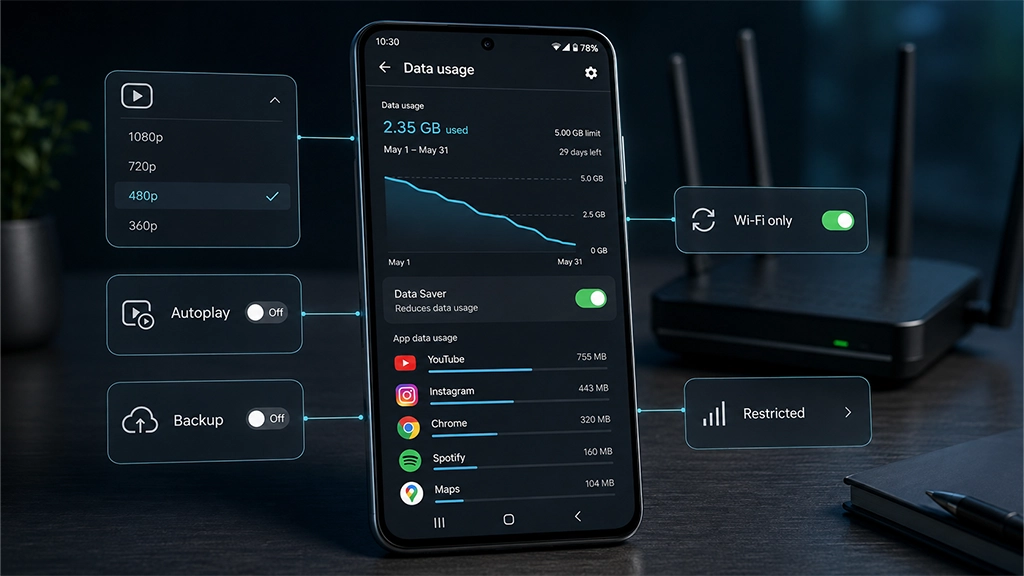
اگر نمیخواهید تمام تنظیمات بالا را تغییر دهید، روی چند مورد اصلی تمرکز کنید:
- Data Saver در اندروید یا Low Data Mode در آیفون را فعال کنید.
- کیفیت ویدئو را هنگام استفاده از اینترنت سیمکارت کاهش دهید.
- دانلود و آپدیت برنامهها را به Wi-Fi محدود کنید.
- بکاپ عکس و ویدئو را با دیتای موبایل انجام ندهید.
- دانلود خودکار فایل در پیامرسانها را محدود کنید.
- اینترنت پسزمینه اپلیکیشنهای پرمصرف را کنترل کنید.
- هر چند روز یک بار آمار مصرف دیتا را بررسی کنید.
ترکیب همین چند روش معمولاً نتیجه بسیار بهتری از خاموش کردن مداوم اینترنت گوشی دارد و در عین حال قابلیتهای ضروری دستگاه را نیز حفظ میکند.
جمعبندی؛ چگونه مصرف اینترنت گوشی را کم کنیم؟
کاهش مصرف اینترنت بیشتر از آنکه به یک تنظیم خاص وابسته باشد، به شناخت برنامههای پرمصرف و مدیریت درست آنها بستگی دارد. اولین قدم این است که آمار مصرف دیتای گوشی را بررسی کنید؛ سپس Data Saver یا Low Data Mode را فعال کنید و دسترسی برنامههایی را که نیازی به اینترنت دائمی ندارند محدود کنید. تنظیم کیفیت ویدئو، جلوگیری از دانلود خودکار فایلها، انتقال آپدیتها و بکاپها به Wi-Fi و استفاده از محتوای آفلاین نیز میتواند کمک زیادی به مدیریت بسته اینترنت کند.
در نهایت، اگر گوشی فعلی شما قدیمی شده و در کنار مدیریت بهتر اینترنت به فکر ارتقای دوربین، باتری، سرعت یا امکانات نرمافزاری جدیدتر هستید، لازم نیست همیشه هزینه یک گوشی جدید را بهصورت یکجا پرداخت کنید. خرید اقساطی گوشی میتواند انتخاب مدل مناسب را آسانتر کند و به شما اجازه دهد هزینه خرید را در چند مرحله مدیریت کنید؛ در نتیجه میتوانید با توجه به بودجه خود سراغ دستگاهی بروید که هم نیازهای روزمرهتان را پوشش دهد.