

اگر ماوس یا تاچپد لپتاپ از کار بیفتد، خاموش کردن دستگاه ممکن است به یک چالش تبدیل شود؛ اما با استفاده از چند میانبر ساده کیبورد میتوان این کار را بدون نیاز به ماوس انجام داد. در این مقاله، سریعترین روشهای خاموش کردن لپ تاپ با کیبورد را آموزش میدهیم و تفاوت آنها در نسخههای مختلف ویندوز را نیز بررسی میکنیم تا در صورت وجود مشکل بتوانید لپ تاپ خود را بهراحتی خاموش کنید.
بررسی روشهای خاموش کردن لپ تاپ با کیبورد
در این بخش، تمام روشهای خاموش کردن لپ تاپ با کیبورد را بهصورت مرحلهبهمرحله بررسی میکنیم. از میانبرهای ساده گرفته تا روشهای جایگزین، میتوانید مناسبترین راه را با توجه به شرایط خود انتخاب کنید.
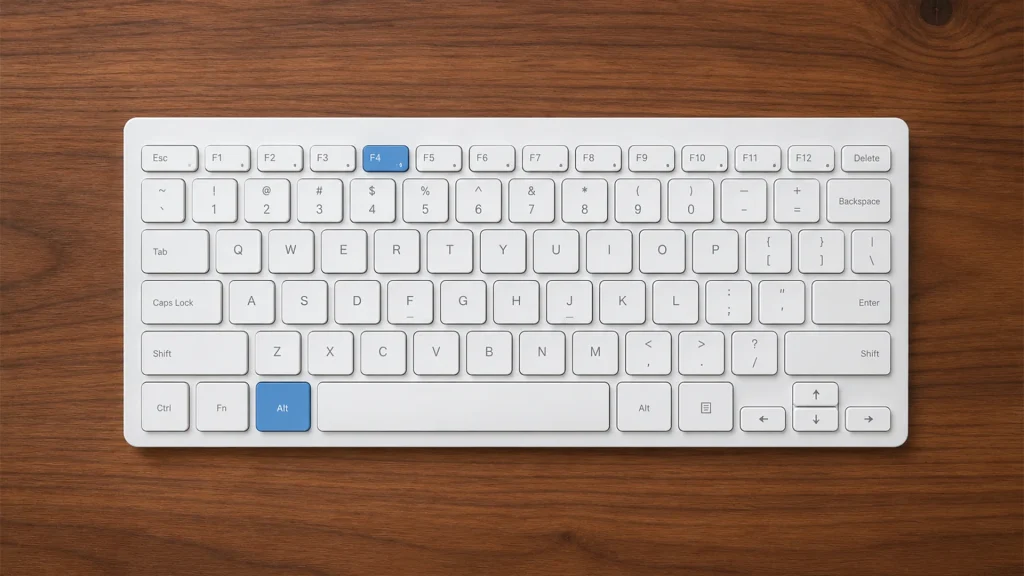
۱- استفاده از کلیدهای Alt + F4 برای خاموش کردن لپ تاپ
میانبر Alt + F4 در بیشتر نسخههای ویندوز از جمله ویندوز ۱۱، ۱۰، ۸ و ۷ قابل استفاده است و تنها در چند ثانیه، پنجره خاموش کردن سیستم را نمایش میدهد. مراحل انجام این روش عبارتند از:
- ابتدا با فشردن کلیدهای Windows + D یا بستن پنجرههای باز، وارد دسکتاپ شوید.
- کلیدهای Alt + F4 را همزمان فشار دهید.
- در پنجره Shut Down Windows، اگر گزینه Shut down انتخاب شده است، تنها کافی است کلید Enter را فشار دهید.
- اگر گزینه دیگری انتخاب شده بود، با کلیدهای جهتنما Shut down را انتخاب کرده و سپس Enter را بزنید.
این روش سریعترین راه برای خاموش کردن لپ تاپ با کیبورد هست.
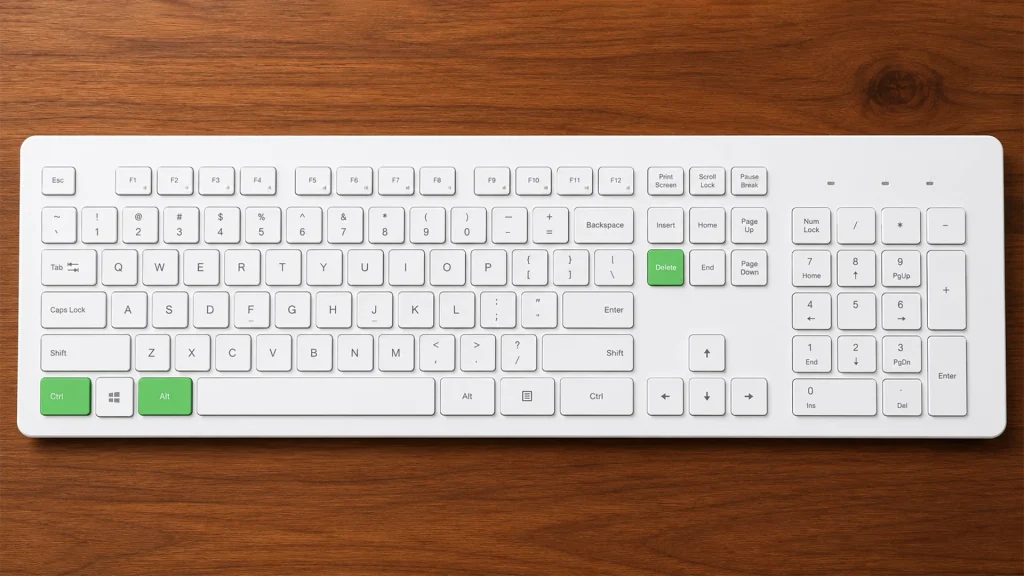
۲- استفاده از کلیدهای Ctrl + Alt + Delete برای خاموش کردن لپ تاپ
اگر سیستم شما هنگ کرده و امکان استفاده از روش Alt + F4 وجود ندارد، این میانبر یکی دیگر از راهها برای دسترسی به گزینه خاموش کردن است. با استفاده از این روش میتوانید حتی زمانی که ماوس یا برخی برنامهها پاسخگو نیستند، لپ تاپ را خاموش کنید. مراحل انجام این روش در ادامه آورده شده است:
- کلیدهای Ctrl + Alt + Delete را بهصورت همزمان فشار دهید.
- پس از نمایش صفحه امنیتی ویندوز، با کلید Tab یا کلیدهای جهتنما روی آیکون Power بروید.
- کلید Enter را فشار دهید تا منوی گزینههای خاموش کردن باز شود.
- گزینه Shut down را با کلیدهای جهتنما انتخاب کنید.
- در نهایت، با فشردن Enter لپ تاپ خاموش میشود.
۳- استفاده از منوی Power User (Win + X) برای خاموش کردن لپ تاپ
منوی Power User یکی از قابلیتهای کاربردی ویندوز است که دسترسی سریعی به ابزارهای مدیریتی و گزینههای خاموش کردن سیستم را فراهم میکند. اگر ماوس در دسترس نیست یا مشکل دارد، با استفاده از این میانبر میتوانید تنها با چند کلید، لپ تاپ را خاموش، راهاندازی مجدد یا به حالت Sleep ببرید. مراحل خاموش کردن لپ تاپ با این روش:
- کلیدهای Windows + X را همزمان فشار دهید تا منوی Power User باز شود.
- کلید U را فشار دهید تا منوی Shut down or sign out نمایش داده شود.
- دوباره کلید U را فشار دهید تا لپ تاپ خاموش شود.
سایر میانبرهای کاربردی:
- Windows + X → U → R: راهاندازی مجدد (Restart)
- Windows + X → U → S: قرار دادن لپ تاپ در حالت خواب (Sleep)
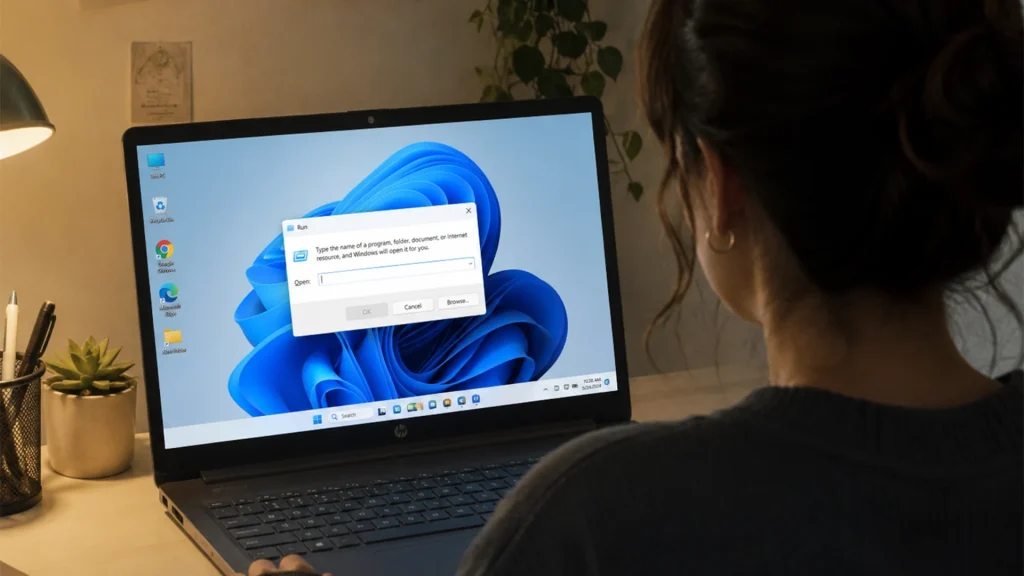
۴- استفاده از پنجره Run (Windows + R) برای خاموش کردن لپتاپ
اگر به دنبال روشی سریع و بدون نیاز به منوهای ویندوز هستید، میتوانید از پنجره Run و دستور خاموش کردن سیستم استفاده کنید. این روش در بیشتر نسخههای ویندوز از جمله ویندوز ۱۱، ۱۰، ۸ و ۷ قابل استفاده است. مراحل زیر را برای استفاده از این روش دنبال کنید:
- کلیدهای Windows + R را همزمان فشار دهید تا پنجره Run باز شود.
- دستور shutdown /s /t 0 را وارد کنید:
- کلید Enter را فشار دهید تا لپ تاپ بلافاصله خاموش شود.
این دستور چه کاری انجام میدهد؟
- /s: دستور خاموش کردن سیستم را اجرا میکند.
- /t 0: زمان انتظار را روی صفر ثانیه قرار میدهد تا لپ تاپ بدون تأخیر خاموش شود.
۵- ساخت میانبر اختصاصی (Shortcut) برای خاموش کردن لپ تاپ
اگر بهطور مرتب لپ تاپ خود را با کیبورد خاموش میکنید، میتوانید یک Shortcut اختصاصی ایجاد کرده و برای آن یک کلید میانبر (Shortcut Key) تعریف کنید. با این روش، تنها با فشردن کلیدهای تعیینشده، سیستم بهسرعت خاموش میشود. مراحل ساخت میانبر در ادامه آورده شده است:
- روی فضای خالی Desktop راستکلیک کرده و New > Shortcut را انتخاب کنید.
- در کادر Type the location of the item، دستور زیر را وارد کرده و روی Next کلیک کنید.
shutdown.exe /s /t 0 - یک نام دلخواه برای میانبر انتخاب کرده و روی Finish کلیک کنید.
- روی میانبر ایجادشده راستکلیک کرده و Properties را انتخاب کنید.
- در بخش Shortcut key، کلید میانبر دلخواه خود را وارد کنید.
- روی Apply و سپس OK کلیک کنید.
از این پس، هر زمان کلید میانبر تعیینشده را فشار دهید، لپ تاپ بلافاصله خاموش خواهد شد.
۶- خاموش کردن اجباری لپ تاپ با دکمه پاور
اگر لپ تاپ کاملاً هنگ کرده بود و هیچیک از روشهای قبلی کار نکرد، میتوانید از دکمه پاور برای خاموش کردن اجباری سیستم استفاده کنید. این روش باید فقط در مواقع ضروری انجام شود؛ زیرا ممکن است باعث از دست رفتن فایلهای ذخیرهنشده شود. مراحل استفاده از این روش در ادامه آورده شده است:
- دکمه Power لپ تاپ را حدود ۵ تا ۱۰ ثانیه نگه دارید.
- پس از خاموش شدن کامل دستگاه، چند ثانیه صبر کنید.
- در صورت نیاز، دوباره دکمه پاور را فشار دهید تا لپ تاپ روشن شود.
توجه: از این روش فقط زمانی استفاده کنید که سیستم کاملاً قفل شده باشد و هیچیک از میانبرهای کیبورد یا روشهای معمول خاموش کردن پاسخ ندهند.
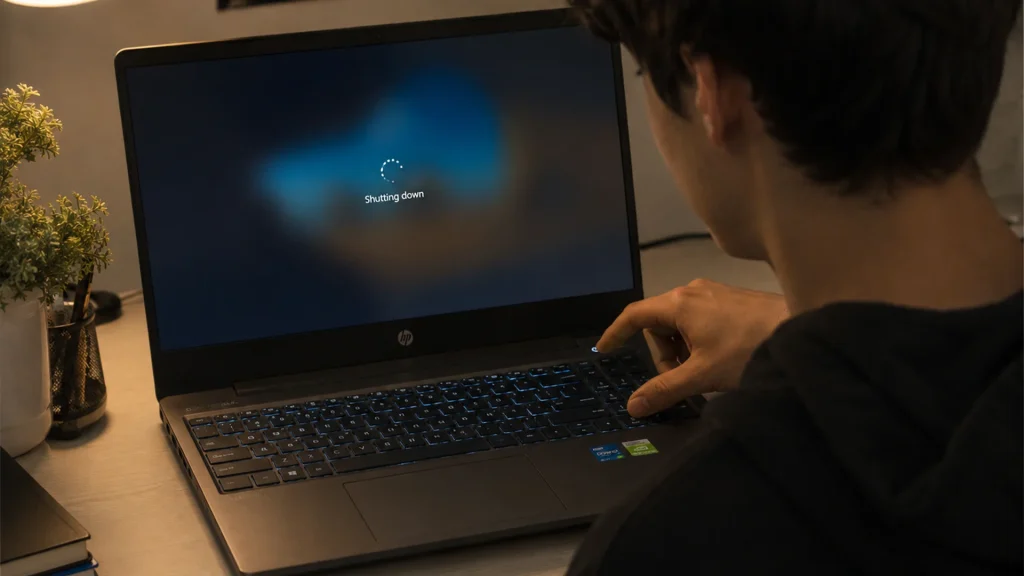
خاموش کردن لپ تاپ با کیبورد در نسخههای مختلف ویندوز
اگرچه بیشتر میانبرهای خاموش کردن لپ تاپ با کیبورد در نسخههای مختلف ویندوز یکسان هستند، اما در برخی نسخهها تفاوتهای جزئی در منوها یا میانبرها دیده میشود. در ادامه، مناسبترین روش برای هر نسخه از ویندوز را مشاهده میکنید.
| نسخه ویندوز | روشهای خاموش کردن لپتاپ با کیبورد |
|---|---|
| ویندوز ۱۱ | استفاده از Alt + F4، Ctrl + Alt + Delete، Windows + X و دستور Run |
| ویندوز ۱۰ | استفاده از Alt + F4، Ctrl + Alt + Delete، Windows + X و دستور Run |
| ویندوز ۸ و ۸.۱ | استفاده از Alt + F4، منوی Windows + X و دستور Run |
| ویندوز ۷ | استفاده از Alt + F4، Ctrl + Alt + Delete و دستور Run |
| ویندوز XP | استفاده از Alt + F4 و در برخی نسخهها Windows + U |
خاموش کردن لپ تاپ برندهای مختلف با کیبورد
اگر به دنبال خاموش کردن لپ تاپ با کیبورد در برندهای ایسوس، لنوو، اچ پی (HP)، دل (Dell)، ایسر (Acer)، ام اس آی (MSI)، هواوی، ایسوس یا سایر برندها هستید، باید بدانید که میانبرهای خاموش کردن به برند لپ تاپ وابسته نیستند. این میانبرها بخشی از سیستمعامل ویندوز هستند؛ بنابراین تا زمانی که لپ تاپ از ویندوز استفاده میکند، میتوانید از روشهایی مانند Alt + F4، Ctrl + Alt + Delete، Windows + X یا دستور Run برای خاموش کردن دستگاه استفاده کنید.
خاموش کردن مک بوک با کیبورد
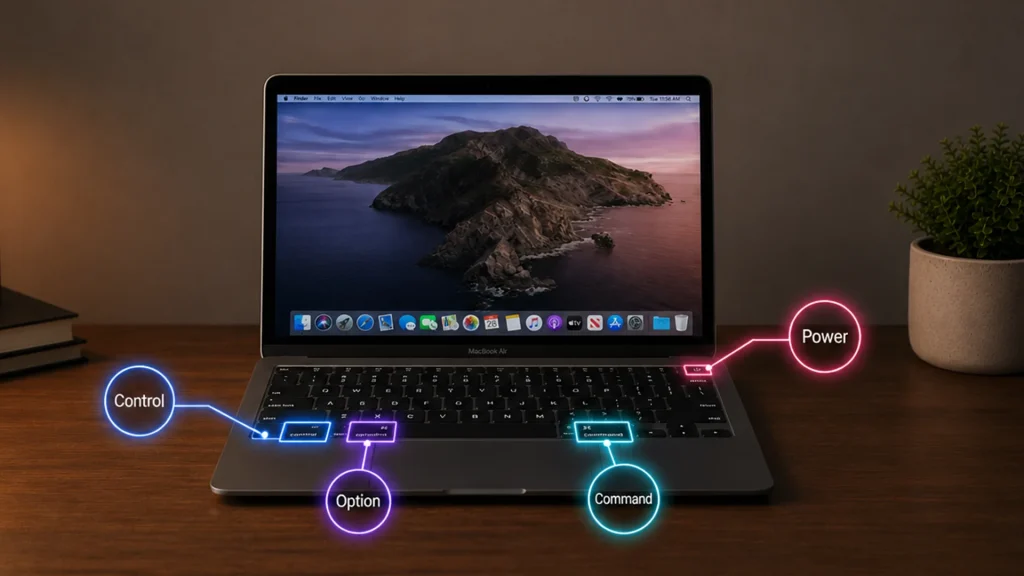
برای خاموش کردن macOS میتوانید از میانبر اختصاصی این سیستمعامل استفاده کنید. در ادامه مراحل خاموش کردن مک بوک با کیبورد را مشاهده میکنید:
- کلیدهای Control + Option + Command + Power را بهصورت همزمان فشار دهید.
- در مکبوکهایی که دکمه پاور مجزا ندارند، بهجای Power از Touch ID استفاده کنید.
- پس از اجرای این میانبر، مک بوک خاموش میشود.
اگر میانبر بالا روی دستگاه شما عمل نکرد، از کلیدهای Control + Option + Command + Eject (در مدلهای قدیمیتر) یا منوی Apple > Shut Down استفاده کنید.
بهترین روش خاموش کردن لپ تاپ با کیبورد
در این مقاله با تمام روشهای خاموش کردن لپ تاپ با کیبورد آشنا شدید. بیشتر این میانبرها در نسخههای مختلف ویندوز و روی برندهایی مختلف ویندوزی قابل استفاده هستند. بنابراین، با توجه به شرایط سیستم خود میتوانید سریعترین و مناسبترین روش را انتخاب کنید.
اگر لپ تاپ شما مدام هنگ میکند، سرعت پایینی دارد یا به دلیل قدیمی بودن دیگر پاسخگوی نیازهایتان نیست، شاید زمان آن رسیده باشد که به فکر خرید لپ تاپ جدید باشید. در الوقسطی میتوانید انواع لپ تاپ را با شرایط اقساطی تهیه کنید و هزینه خرید را در چند قسط پرداخت کنید. خرید لپ تاپ قسطی به شما کمک میکند بدون فشار مالی، لپ تاپ مورد نیاز خود را تهیه کنید.